


iPhoneでSiriショートカットを使ってタスクを自動化する方法
Q: iPhoneにワンタップや音声コマンドだけで自動的にタスクを実行させるにはどうすればいいですか?
A: Siriショートカットを使えば、メッセージ送信、アプリの起動、設定の調整、さらには複数のアクションを一度のコマンドで実行するなど、よく使うタスクを自動化できます。この機能は時間を節約し、iPhoneの操作をより効率的にします。
Siriショートカットの作り方
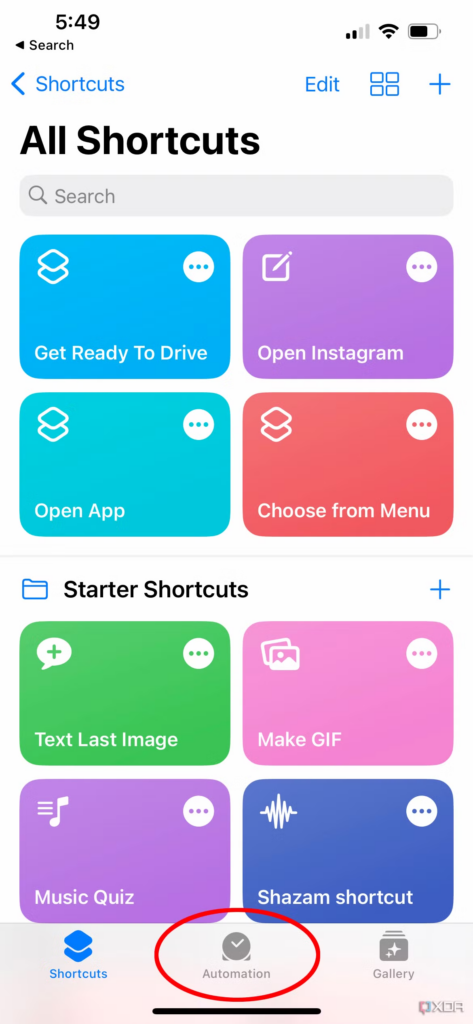
-
ショートカットアプリを開く(iPhoneにプリインストールされています)。
-
右上の**+**ボタンをタップして新しいショートカットを作成します。
-
アクションを追加をタップし、提案されたアクションから選ぶか、特定のアクションを検索します(例:「メッセージを送信」、「アプリを開く」、「音楽を再生」)。
-
アクションを選んだら、必要に応じてカスタマイズします。
-
再生ボタンをタップして動作をテストします。
-
完了をタップしてショートカットを保存します。
これで、ショートカットアプリ内でタップするか、**「Hey Siri、[ショートカット名]」**と言うだけでショートカットを実行できます。
便利なSiriショートカットの例
-
クイックテキスト送信 – 特定の連絡先に「今向かってる!」とすぐにメッセージを送るショートカットを作成。
-
おやすみモードをオンにする – 一定時間(例:1時間)おやすみモードを有効にするショートカット。
-
ワークアウト開始 – お気に入りのフィットネスアプリを開き、ワークアウト用プレイリストを再生するコマンド。
-
ナビゲーション自動起動 – 自宅や職場の住所をあらかじめ設定して、Apple MapsやGoogle Mapsを起動するショートカット。
オートメーション機能
-
ショートカットアプリのオートメーションタブで、時間、場所、アプリの使用状況に応じて自動的にトリガーされるアクションを作成できます。
-
例:バッテリーが20%以下になったら自動的に低電力モードをオンにする。
Siriショートカットを使えば、日常のタスクが簡単になり、タップや音声コマンドでアクションを自動化できます。一度使い始めると、これなしでどうやっていたのか不思議に思うでしょう!