


iPhoneのAssistiveTouchでナビゲーションを簡単にする方法
iPhoneがワンタップでよく使う操作を手助けしてくれることをご存知ですか?AssistiveTouchは、物理ボタンやジェスチャーの操作が難しい方でも使いやすいように設計されたiOSの機能です。画面上に仮想ボタンを配置し、スクリーンショットや音量調整などの機能に素早くアクセスできます。使い方を見てみましょう。
AssistiveTouchの有効化方法
-
iPhoneの設定を開きます。
-
アクセシビリティに進みます。
-
タッチをタップします。
-
AssistiveTouchを選択します。
-
AssistiveTouchをオンに切り替えます。
すると、画面上に浮動するボタンが表示されます。画面の端に沿って好きな場所に移動させることができます。
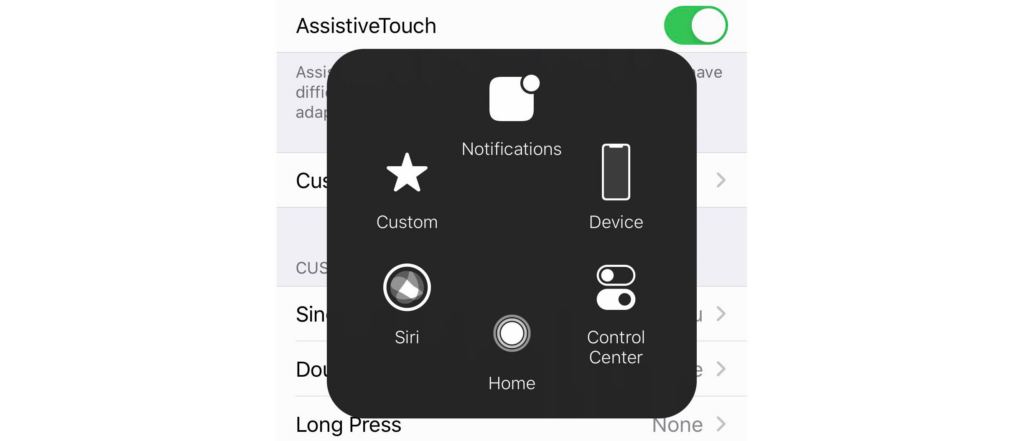
AssistiveTouchでできる主な操作
-
スクリーンショットを撮る – AssistiveTouchボタンをタップ → デバイス → その他 → スクリーンショット。
-
コントロールセンターを開く – ボタンをタップ → コントロールセンター。
-
画面をロックする – ボタンをタップ → デバイス → 画面をロック。
-
音量を調整する – デバイス → 音量を上げる または 音量を下げる をタップ。
-
デバイスを再起動する – デバイス → その他 → 再起動 をタップ。
AssistiveTouchのカスタマイズ
-
設定 > アクセシビリティ > タッチ > AssistiveTouch に進みます。
-
最上位メニューをカスタマイズをタップします。
-
アイコンをタップして別の操作に置き換えます。
-
+ または - ボタンでアイコンの追加や削除ができます。
プロのコツ: よく使うスワイプやピンチのジェスチャーをカスタムで作成することも可能です。
AssistiveTouchの高度なテクニック
-
ダブルタップで特定の操作:ダブルタップにスクリーンショットや画面ロックを割り当てられます。
-
シェイクで元に戻す:誤ってテキストを削除した場合、iPhoneを振ると元に戻せます。
-
外部デバイスとの連携:AssistiveTouchはジョイスティックやトラックパッドなどの外部デバイスにも対応しています。
AssistiveTouchを試すべき理由
-
アクセシビリティ – 手の動きが制限されている方に最適です。
-
利便性 – 物理ボタンを押さずに機能にアクセスできます。
-
効率性 – よく使う操作を少ないステップで素早く行えます。