


iPhoneのショートカットアプリで日常の作業を自動化する方法
iPhoneにルーチン作業を自動でこなしてほしいと思ったことはありませんか?内蔵のショートカットアプリを使えば、時間を節約し、iPhoneをより賢く使うための自動化を作成できます。特定の時間にメッセージを送ったり、バッテリーが20%になったら自動的に低電力モードを有効にしたりと、可能性は無限大です。ここではiPhoneのショートカットを始める方法をご紹介します。
ショートカットの作成方法
-
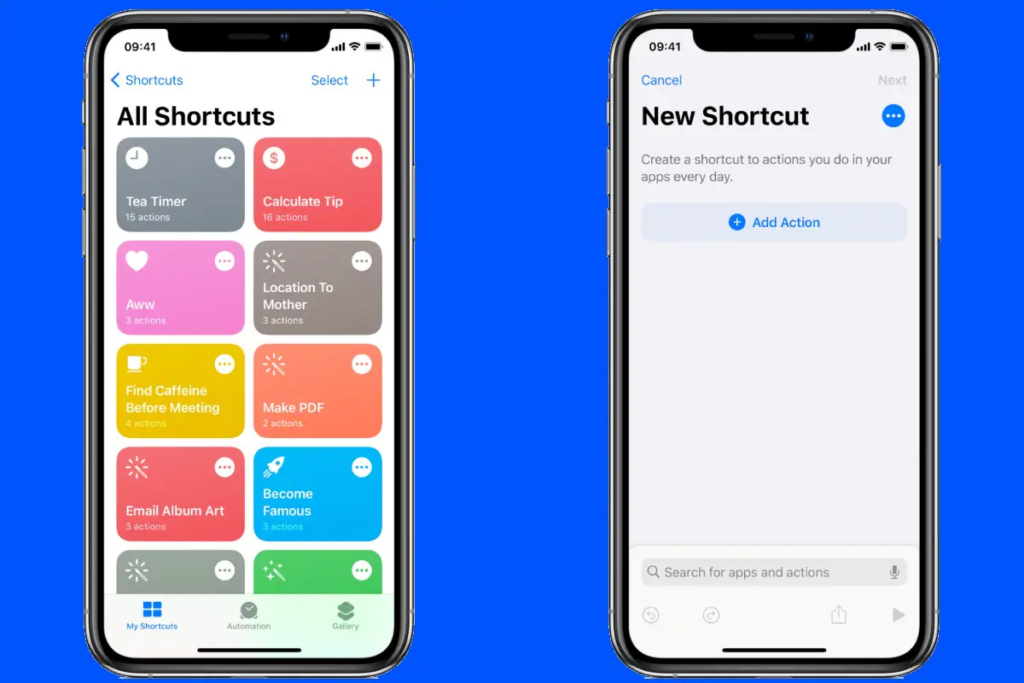
iPhoneでショートカットアプリを開きます。
-
右上の**+**ボタンをタップします。
-
アクションを追加を選択します。
-
自動化したいアクションをブラウズまたは検索します(例:「メッセージを送信」、「音楽を再生」、「アラームを設定」など)。
-
必要な詳細(例:送信先やメッセージ内容)を追加してアクションをカスタマイズします。
-
次へをタップし、ショートカットに名前を付けて完了を押します。
例: ワンタップで「今向かってるよ!」とメッセージを送るショートカットを設定。
個人用オートメーションの作成
オートメーションタブでは、特定のイベントに基づいてショートカットを起動できます:
-
時間帯:毎朝自動的に瞑想アプリを起動。
-
場所:自宅に着いたらWi-Fiをオンにしたり、車に乗ったらマップを開いたり。
-
アプリのイベント:特定のアプリを開閉したときにアクションを起動。
-
バッテリー残量:バッテリーが設定したパーセンテージ以下になったら低電力モードをオン。
例: 会社に着いたら自動で電話をサイレントモードにする。
なぜショートカットアプリを使うのか?
-
時間を節約 – 定型メッセージの送信や設定の調整など、繰り返しの作業を自動化。
-
効率アップ – ワンタップやSiriの音声コマンドで複数のアクションにアクセス。
-
デバイス操作を簡単に – 位置情報やスケジュールに応じてWi-Fi、Bluetooth、おやすみモードを管理。
-
無限のカスタマイズ – カレンダー、写真、リマインダー、さらにはサードパーティサービスとも連携可能。