


diCleaner 26.20 ajoute la recherche de texte dans les captures d’écran et une barre de menu personnalisable
Sur cette page
Vous vous souvenez du message d’erreur, mais la capture d’écran fait partie de dizaines de fichiers appelés « Screenshot » suivis d’une date. Dans diCleaner 26.20, sorti le 10 novembre, vous pouvez rechercher un mot qui était affiché à l’écran au moment de la capture.
Trouvez la capture d’écran, puis préparez-la à être partagée
Ouvrez Photos → Gestionnaire de captures d’écran, scannez le dossier ou la bibliothèque Photos où vous conservez vos captures, puis choisissez Indexer le texte des captures pour la recherche. diCleaner reconnaît le texte sur votre Mac. Dans l’exemple ci-dessous, taper « diCleaner » affiche des captures d’écran de l’application même si leurs noms de fichiers indiquent seulement la date à laquelle elles ont été prises.
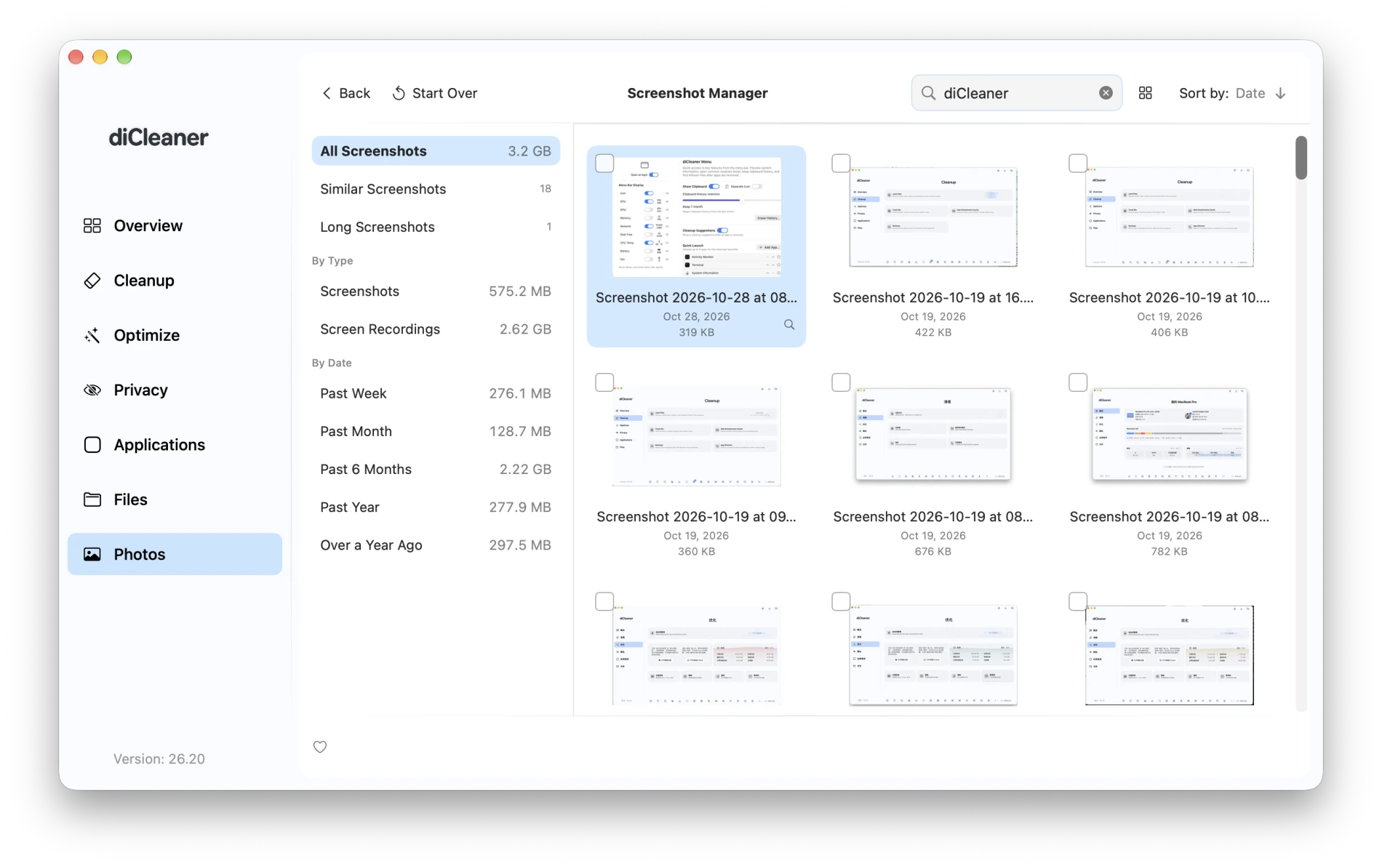
Avant de partager une capture d’écran, vous pouvez l’ouvrir dans Éditeur d’images pour masquer un détail privé ou la recadrer. Pour les photos, Nettoyage intelligent des photos regroupe les clichés similaires et signale ceux qui peuvent être flous, surexposés ou trop sombres. Comparez-les côte à côte et choisissez ceux à conserver.
Choisissez ce que vous voyez dans la barre de menu
Ouvrez Réglages → Menu et choisissez les informations que vous souhaitez afficher sous Affichage de la barre de menu. Si vous vérifiez souvent l’espace de stockage restant, activez Disque libre et faites glisser sa poignée pour le déplacer vers le haut de la liste. La configuration ci-dessous affiche l’utilisation du CPU, la température du CPU et la vitesse du ventilateur.
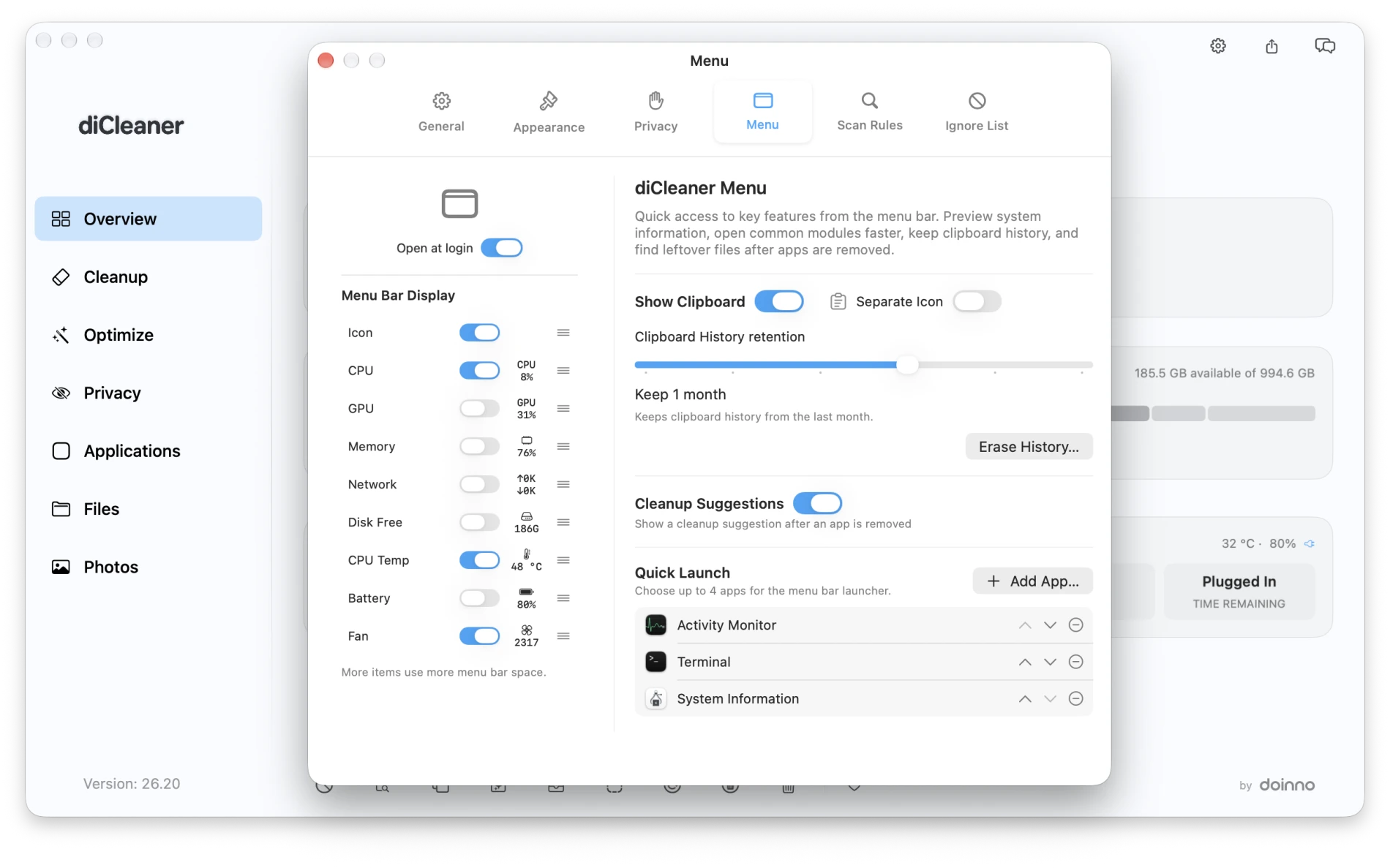
Deux petits changements sont utiles au quotidien. Vous pouvez supprimer un élément de l’historique du presse-papiers, et les analyses de dossiers pour les fichiers en double ou le nettoyage des photos ignorent désormais par défaut les projets web, applications et jeux reconnus.