


Comment utiliser Quick Look pour prévisualiser instantanément des fichiers sur macOS
Q : Comment puis-je prévisualiser rapidement des fichiers sur mon Mac sans les ouvrir ?
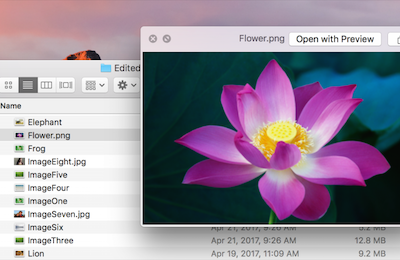
R : Sur macOS, vous pouvez utiliser Quick Look pour prévisualiser instantanément des fichiers sans les ouvrir dans une application. Cela est utile pour vérifier rapidement des documents, images, PDF, et même des vidéos sans lancer de logiciel.
Comment utiliser Quick Look sur macOS
-
Ouvrez le Finder et naviguez jusqu’au fichier que vous souhaitez prévisualiser.
-
Sélectionnez le fichier en cliquant une fois dessus.
-
Appuyez sur la barre d’espace de votre clavier.
-
Une fenêtre de prévisualisation apparaîtra, affichant le contenu du fichier.
-
Appuyez de nouveau sur la barre d’espace ou cliquez sur le bouton X pour fermer la prévisualisation.
Fonctionnalités supplémentaires de Quick Look
-
Faire défiler plusieurs fichiers : Si vous sélectionnez plusieurs fichiers et appuyez sur la barre d’espace, vous pouvez les faire défiler avec les touches fléchées.
-
Ouvrir en plein écran : Appuyez sur Option + barre d’espace pour ouvrir la prévisualisation en mode plein écran.
-
Annoter des PDF et des images : Cliquez sur l’outil de marquage (icône crayon) dans la fenêtre Quick Look pour surligner, ajouter des notes ou dessiner sur le fichier.
-
Couper des vidéos : Si vous prévisualisez une vidéo, cliquez sur le bouton de découpe pour couper le clip directement depuis Quick Look.