


Comment utiliser les coins actifs sur Mac pour booster votre productivité ?
Saviez-vous que les coins de l’écran de votre Mac peuvent être transformés en raccourcis ? Avec les Coins actifs, vous pouvez déclencher des actions simplement en déplaçant votre souris vers un coin. C’est une astuce simple qui peut vous faire gagner du temps et des clics chaque jour.
1. Comment configurer les Coins actifs
Suivez ces étapes pour personnaliser les coins de votre écran :
-
Ouvrez les Réglages Système (ou Préférences Système sur les versions plus anciennes).
-
Allez dans Bureau et Dock.
-
Faites défiler vers le bas et cliquez sur Coins actifs… (vous le trouverez en bas).
-
Pour chaque coin, sélectionnez une action dans le menu déroulant.
-
Cliquez sur OK pour enregistrer vos modifications.
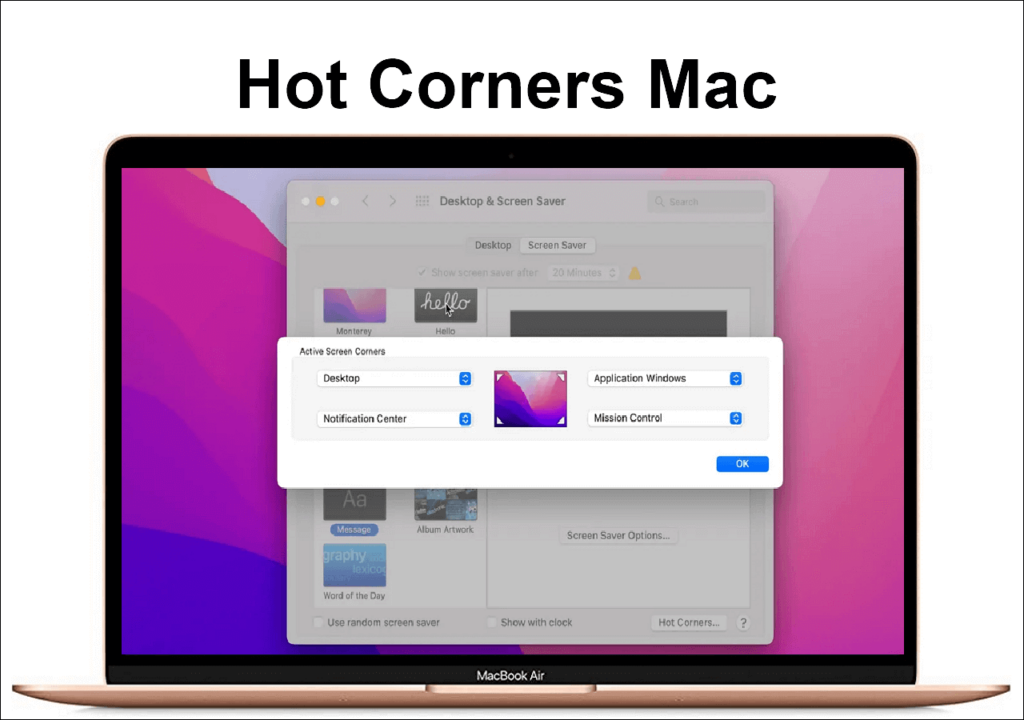
2. Actions utiles pour les Coins actifs
Voici quelques actions pratiques que vous pouvez assigner :
-
Mission Control : Voir rapidement toutes vos fenêtres ouvertes.
-
Bureau : Nettoyer instantanément l’écran pour accéder aux fichiers sur votre bureau.
-
Launchpad : Ouvrir votre grille d’applications sans cliquer.
-
Économiseur d’écran : Verrouiller votre écran lorsque vous vous éloignez.
-
Note rapide : Créer une nouvelle note en quelques secondes.
3. Astuce de pro : Ajouter des touches modificateurs
Vous craignez de déclencher les Coins actifs par accident ?
-
Maintenez la touche Option (⌥) enfoncée lors de la sélection d’une action.
-
Désormais, le coin ne s’activera que si vous maintenez Option en déplaçant votre curseur vers ce coin.
Pourquoi utiliser les Coins actifs ?
🚀 Gagnez du temps : Des actions comme ouvrir Mission Control ou verrouiller votre écran se font d’un simple mouvement de poignet.
🔐 Renforcez la sécurité : Verrouillez votre écran d’un simple mouvement de souris.
🧠 Facile à apprendre : Pas de raccourcis compliqués — il suffit de déplacer votre curseur !
Une fois que vous commencerez à utiliser les Coins actifs, vous vous demanderez comment vous avez pu vous en passer !