


Comment utiliser AssistiveTouch de l’iPhone pour simplifier la navigation ?
Saviez-vous que votre iPhone peut vous aider à effectuer des actions courantes en un seul tapotement ? AssistiveTouch est une fonctionnalité iOS conçue pour faciliter la navigation pour tous, surtout si vous avez des difficultés à utiliser les boutons physiques ou les gestes. Elle place un bouton virtuel sur votre écran, vous donnant un accès rapide à des fonctions comme les captures d’écran, le contrôle du volume, et plus encore. Voyons comment vous pouvez l’utiliser.
Comment activer AssistiveTouch
-
Ouvrez Réglages sur votre iPhone.
-
Allez dans Accessibilité.
-
Touchez Toucher.
-
Sélectionnez AssistiveTouch.
-
Activez AssistiveTouch.
Un bouton flottant apparaîtra alors sur votre écran. Vous pouvez le déplacer n’importe où sur le bord de l’écran pour plus de commodité.
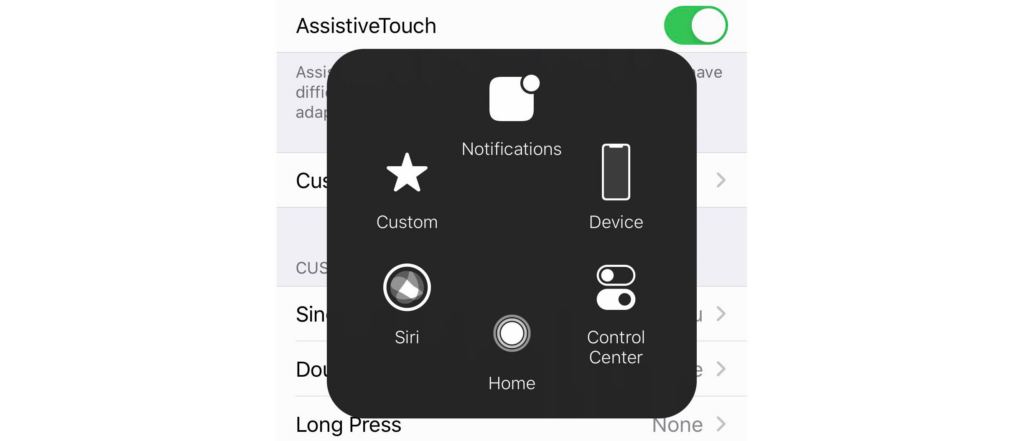
Actions clés que vous pouvez effectuer avec AssistiveTouch
-
Faire une capture d’écran – Touchez le bouton AssistiveTouch → Appareil → Plus → Capture d’écran.
-
Ouvrir le Centre de contrôle – Touchez le bouton → Centre de contrôle.
-
Verrouiller l’écran – Touchez le bouton → Appareil → Verrouiller l’écran.
-
Régler le volume – Touchez Appareil → Augmenter le volume ou Diminuer le volume.
-
Redémarrer l’appareil – Touchez Appareil → Plus → Redémarrer.
Personnaliser AssistiveTouch
-
Allez dans Réglages > Accessibilité > Toucher > AssistiveTouch.
-
Touchez Personnaliser le menu principal.
-
Touchez une icône pour la remplacer par une autre action.
-
Utilisez les boutons + ou - pour ajouter ou retirer des icônes.
Astuce de pro : Vous pouvez créer des gestes personnalisés si vous utilisez fréquemment certains balayages ou pincements.
Astuces avancées pour AssistiveTouch
-
Double-tap pour des actions spécifiques : Assignez un double-tap pour faire des captures d’écran ou verrouiller votre écran.
-
Secouer pour annuler : Si vous supprimez accidentellement du texte, secouez votre téléphone pour annuler.
-
Utilisation avec des appareils externes : AssistiveTouch prend en charge des appareils externes comme les joysticks et les trackpads.
Pourquoi essayer AssistiveTouch
-
Accessibilité – Parfait pour les personnes ayant une dextérité limitée.
-
Commodité – Accédez aux fonctionnalités sans appuyer sur les boutons physiques.
-
Efficacité – Effectuez rapidement des actions courantes en moins d’étapes.