


diCleaner 26.20 เพิ่มการค้นหาข้อความในภาพหน้าจอและแถบเมนูที่ปรับแต่งได้
ในหน้านี้
คุณจำข้อความแสดงข้อผิดพลาดได้ แต่ภาพหน้าจอเป็นหนึ่งในหลายสิบไฟล์ที่ชื่อว่า “Screenshot” ตามด้วยวันที่ ใน diCleaner 26.20 ที่เปิดตัวเมื่อวันที่ 10 พฤศจิกายน คุณสามารถค้นหาคำที่ปรากฏบนหน้าจอในขณะที่คุณถ่ายภาพนั้นได้
ค้นหาภาพหน้าจอ แล้วเตรียมพร้อมสำหรับการแชร์
เปิด Photos → Screenshot Manager สแกนโฟลเดอร์หรือไลบรารี Photos ที่คุณเก็บภาพถ่ายหน้าจอไว้ แล้วเลือก Index screenshot text for search diCleaner จะรู้จักข้อความบน Mac ของคุณ ในตัวอย่างด้านล่าง การพิมพ์คำว่า “diCleaner” จะแสดงภาพหน้าจอของแอป แม้ว่าชื่อไฟล์จะบอกแค่วันที่ที่ถ่ายเท่านั้น
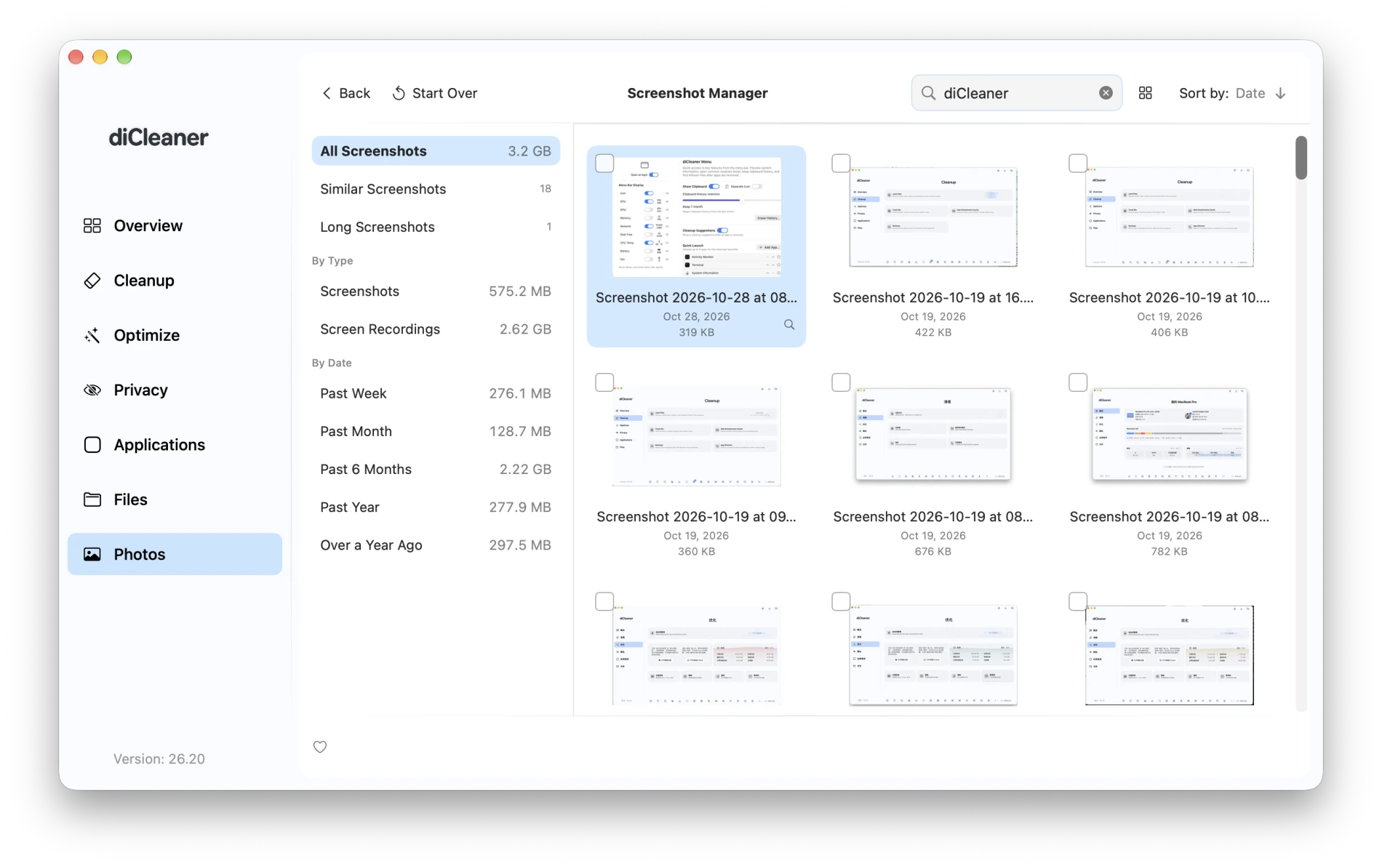
ก่อนแชร์ภาพหน้าจอ คุณสามารถเปิดใน Image Editor เพื่อปกปิดรายละเอียดส่วนตัวหรือครอบตัดออก สำหรับภาพถ่าย, Photo Smart Cleanup จะจัดกลุ่มภาพที่คล้ายกันและทำเครื่องหมายภาพที่อาจเบลอ, สว่างเกินไป หรือมืดเกินไป เปรียบเทียบภาพเหล่านั้นเคียงข้างกันแล้วเลือกภาพที่ต้องการเก็บไว้
เลือกสิ่งที่คุณเห็นในแถบเมนู
เปิด Settings → Menu และเลือกข้อมูลที่คุณต้องการแสดงภายใต้ Menu Bar Display หากคุณมักตรวจสอบพื้นที่เก็บข้อมูลที่เหลืออยู่ ให้เปิดใช้งาน Disk Free และลากแถบจับเพื่อเลื่อนขึ้นในรายการ การตั้งค่าด้านล่างแสดงการใช้งาน CPU, อุณหภูมิ CPU และความเร็วพัดลม
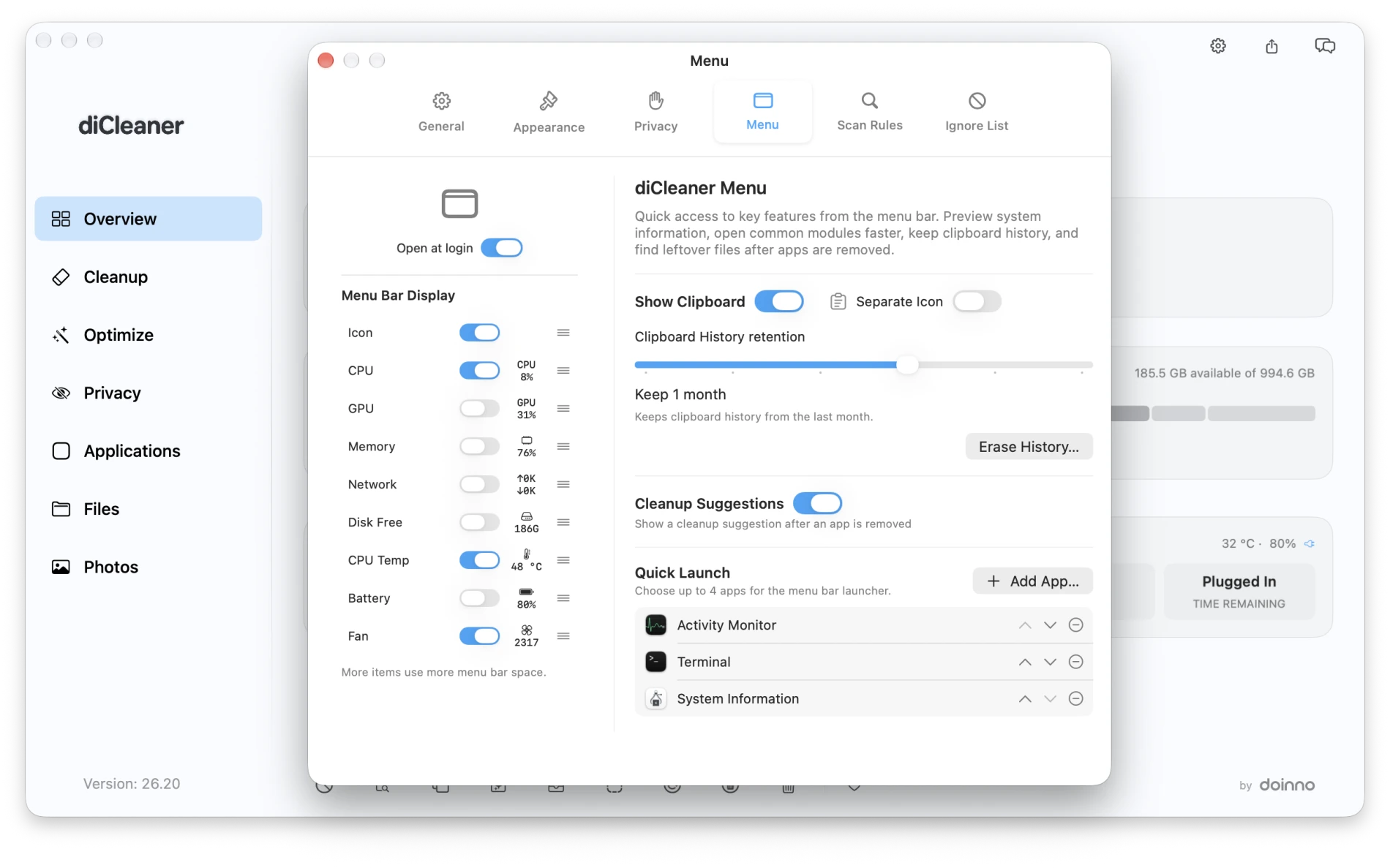
การเปลี่ยนแปลงเล็กๆ อีกสองอย่างที่มีประโยชน์ในงานประจำวัน คุณสามารถลบรายการหนึ่งรายการจากประวัติคลิปบอร์ดได้ และการสแกนโฟลเดอร์เพื่อค้นหาไฟล์ซ้ำหรือทำความสะอาดภาพถ่ายจะข้ามโปรเจกต์เว็บ, แอป และเกมที่รู้จักโดยอัตโนมัติ