


คุณจะใช้ Hot Corners บน Mac เพื่อเพิ่มประสิทธิภาพการทำงานได้อย่างไร?
คุณรู้ไหมว่ามุมของหน้าจอ Mac ของคุณสามารถเปลี่ยนเป็นทางลัดได้? ด้วย Hot Corners คุณสามารถเรียกใช้งานฟังก์ชันต่างๆ เพียงแค่เลื่อนเมาส์ไปที่มุมหน้าจอ เป็นเทคนิคง่ายๆ ที่ช่วยประหยัดเวลาและคลิกของคุณในทุกๆ วัน
1. วิธีตั้งค่า Hot Corners
ทำตามขั้นตอนเหล่านี้เพื่อปรับแต่งมุมหน้าจอของคุณ:
-
เปิด System Settings (หรือ System Preferences ในเวอร์ชันเก่า)
-
ไปที่ Desktop & Dock
-
เลื่อนลงมาแล้วคลิก Hot Corners… (จะอยู่ด้านล่างสุด)
-
สำหรับแต่ละมุม เลือกการกระทำจากเมนูแบบเลื่อนลง
-
คลิก Done เพื่อบันทึกการตั้งค่า
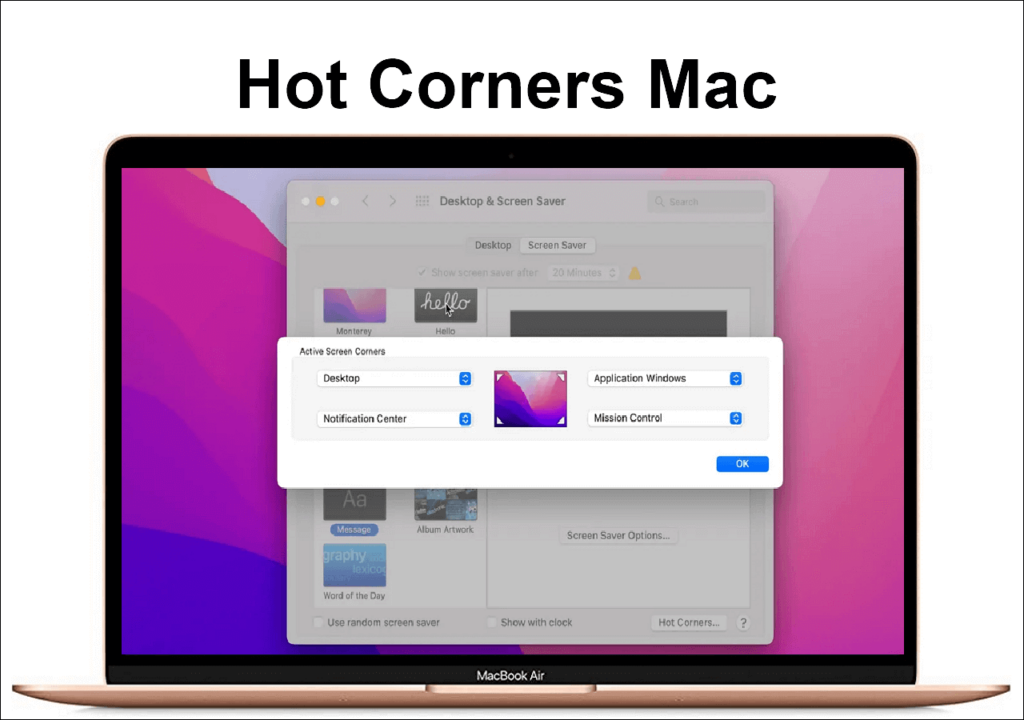
2. การกระทำ Hot Corner ที่มีประโยชน์
นี่คือการกระทำที่คุณสามารถกำหนดได้อย่างมีประโยชน์:
-
Mission Control: ดูหน้าต่างที่เปิดทั้งหมดอย่างรวดเร็ว
-
Desktop: ล้างหน้าจอทันทีเพื่อเข้าถึงไฟล์บนเดสก์ท็อปของคุณ
-
Launchpad: เปิดตารางแอปของคุณโดยไม่ต้องคลิก
-
Screen Saver: ล็อกหน้าจอเมื่อคุณออกไป
-
Quick Note: สร้างโน้ตใหม่ในไม่กี่วินาที
3. เคล็ดลับมือโปร: เพิ่มปุ่ม Modifier
กังวลว่าจะเผลอกด Hot Corners โดยไม่ตั้งใจ?
-
กดค้าง Option (⌥) ขณะเลือกการกระทำ
-
ตอนนี้ มุมจะทำงานก็ต่อเมื่อคุณกด Option ขณะเลื่อนเคอร์เซอร์ไปที่มุมเท่านั้น
ทำไมต้องใช้ Hot Corners?
🚀 ประหยัดเวลา: การกระทำอย่างการเปิด Mission Control หรือล็อกหน้าจอทำได้เพียงแค่ขยับข้อมือ
🔐 เพิ่มความปลอดภัย: ล็อกหน้าจอด้วยการเคลื่อนเมาส์ง่ายๆ
🧠 เรียนรู้ง่าย: ไม่มีทางลัดซับซ้อน—แค่เลื่อนเคอร์เซอร์!
เมื่อคุณเริ่มใช้ Hot Corners คุณจะสงสัยว่าคุณเคยอยู่ได้อย่างไรโดยไม่มีมัน!