


วิธีใช้ Siri Shortcuts เพื่อทำงานอัตโนมัติบน iPhone
ถาม: ฉันจะทำให้ iPhone ทำงานอัตโนมัติได้ด้วยการแตะครั้งเดียวหรือคำสั่งเสียงได้อย่างไร?
ตอบ: คุณสามารถใช้ Siri Shortcuts เพื่อทำงานทั่วไปอัตโนมัติเช่น ส่งข้อความ เปิดแอป ปรับการตั้งค่า หรือแม้แต่รันหลายคำสั่งด้วยคำสั่งเดียว ฟีเจอร์นี้ช่วยประหยัดเวลาและทำให้ iPhone ของคุณมีประสิทธิภาพมากขึ้น
วิธีสร้าง Siri Shortcut
-
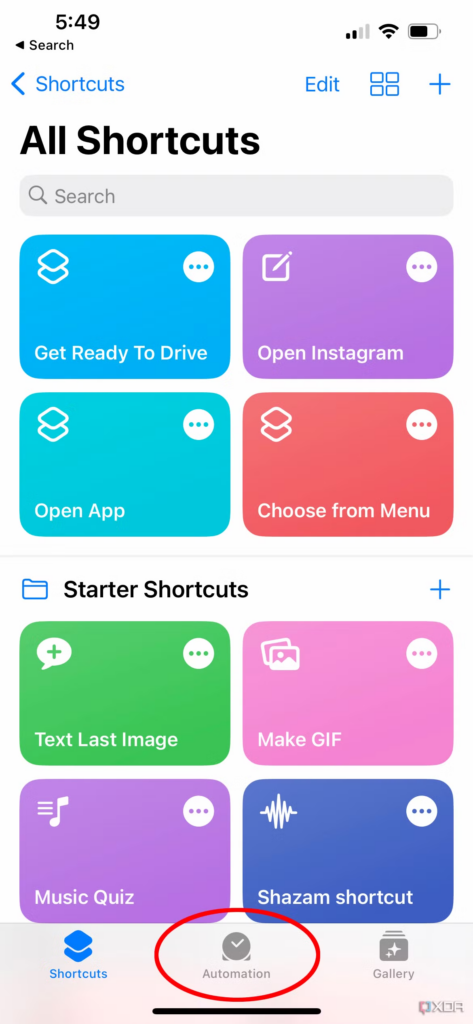
เปิดแอป Shortcuts (ติดตั้งมาแล้วใน iPhone)
-
แตะปุ่ม + ที่มุมขวาบนเพื่อสร้างทางลัดใหม่
-
แตะ Add Action และเลือกจากคำสั่งที่แนะนำ หรือค้นหาคำสั่งเฉพาะ (เช่น “Send Message,” “Open App,” “Play Music”)
-
หลังจากเลือกคำสั่งแล้ว ปรับแต่งตามต้องการ
-
แตะปุ่ม Play เพื่อทดสอบ
-
แตะ Done เพื่อบันทึกทางลัดของคุณ
ตอนนี้คุณสามารถ เรียกใช้ทางลัด โดยแตะที่ทางลัดในแอป Shortcuts หรือพูดว่า “Hey Siri, [ชื่อทางลัด]”
ตัวอย่าง Siri Shortcuts ที่มีประโยชน์
-
ส่งข้อความด่วน – สร้างทางลัดเพื่อส่งข้อความ “กำลังไปแล้ว!” ให้กับผู้ติดต่อเฉพาะทันที
-
เปิดโหมดห้ามรบกวน – ทางลัดที่เปิดโหมด DND เป็นเวลาที่กำหนด (เช่น 1 ชั่วโมง)
-
เริ่มออกกำลังกาย – เปิดแอปฟิตเนสที่ชอบและเล่นเพลย์ลิสต์ออกกำลังกายด้วยคำสั่งเดียว
-
เปิดแอปนำทางอัตโนมัติ – ตั้งทางลัดที่เปิด Apple Maps หรือ Google Maps พร้อมที่อยู่บ้านหรือที่ทำงานที่ตั้งไว้ล่วงหน้า
ฟีเจอร์ Automation
-
ไปที่แท็บ Automation ในแอป Shortcuts เพื่อสร้างคำสั่งที่ทำงานอัตโนมัติตาม เวลา สถานที่ หรือการใช้งานแอป
-
ตัวอย่าง: เปิด Low Power Mode อัตโนมัติเมื่อแบตเตอรี่ต่ำกว่า 20%
Siri Shortcuts ช่วยให้การทำงานประจำวันง่ายขึ้น ให้คุณทำงานอัตโนมัติด้วยการแตะหรือคำสั่งเสียง เมื่อเริ่มใช้แล้ว คุณจะสงสัยว่าทำไมถึงเคยอยู่ได้โดยไม่มีฟีเจอร์นี้!