


คุณจะใช้แอป Shortcuts บน iPhone เพื่อทำงานอัตโนมัติในชีวิตประจำวันได้อย่างไร?
คุณเคยหวังไหมว่า iPhone ของคุณจะจัดการงานประจำได้โดยอัตโนมัติ? ด้วยแอป Shortcuts ที่ติดตั้งมาในเครื่อง คุณสามารถสร้างระบบอัตโนมัติที่จะช่วยประหยัดเวลาและทำให้ iPhone ของคุณทำงานได้อย่างชาญฉลาดมากขึ้น ตั้งแต่การส่งข้อความในเวลาที่กำหนด ไปจนถึงการเปิดโหมดประหยัดพลังงานอัตโนมัติเมื่อแบตเตอรี่เหลือ 20% ความเป็นไปได้มีมากมาย นี่คือวิธีเริ่มต้นใช้งาน shortcuts บน iPhone
วิธีสร้าง Shortcut
-
เปิดแอป Shortcuts บน iPhone ของคุณ
-
แตะปุ่ม + ที่มุมขวาบน
-
เลือก เพิ่มคำสั่ง
-
เลื่อนดูหรือค้นหาคำสั่งที่คุณต้องการทำงานอัตโนมัติ (เช่น “ส่งข้อความ,” “เล่นเพลง,” หรือ “ตั้งนาฬิกาปลุก”)
-
ปรับแต่งคำสั่งโดยเพิ่มรายละเอียดที่จำเป็น (เช่น ผู้รับและเนื้อหาข้อความ)
-
แตะ ถัดไป ตั้งชื่อ shortcut ของคุณ แล้วกด เสร็จสิ้น
ตัวอย่าง: ตั้งค่า shortcut เพื่อส่งข้อความ “ฉันกำลังไปแล้ว!” เพียงแค่แตะครั้งเดียว
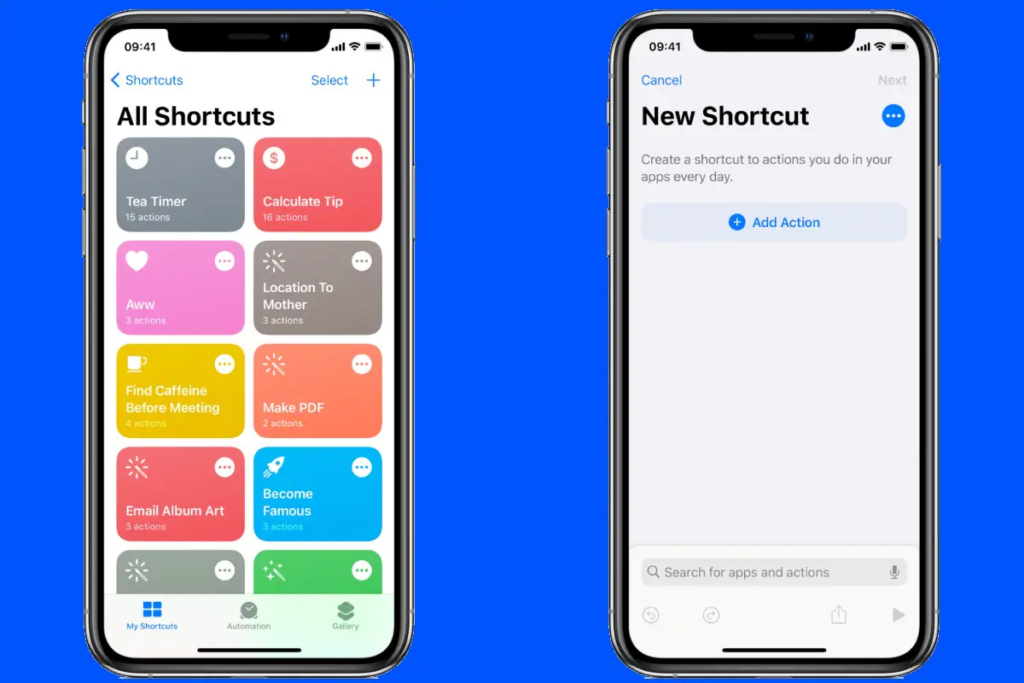
การสร้างระบบอัตโนมัติส่วนตัว
แท็บ Automation ช่วยให้คุณตั้งค่าให้ shortcuts ทำงานตามเหตุการณ์เฉพาะ:
-
เวลาของวัน: เปิดแอปทำสมาธิของคุณทุกเช้าโดยอัตโนมัติ
-
สถานที่: เปิด Wi-Fi เมื่อคุณกลับถึงบ้าน หรือเปิดแอปแผนที่เมื่อขึ้นรถ
-
เหตุการณ์ในแอป: เรียกใช้คำสั่งเมื่อคุณเปิดหรือปิดแอปบางตัว
-
ระดับแบตเตอรี่: เปิดโหมดประหยัดพลังงานเมื่อแบตเตอรี่ต่ำกว่าระดับที่ตั้งไว้
ตัวอย่าง: ปิดเสียงโทรศัพท์อัตโนมัติเมื่อคุณมาถึงที่ทำงาน
ทำไมต้องใช้แอป Shortcuts?
-
ประหยัดเวลา – ทำงานซ้ำ ๆ อัตโนมัติ เช่น ส่งข้อความประจำ หรือปรับการตั้งค่า
-
เพิ่มประสิทธิภาพ – เข้าถึงหลายคำสั่งด้วยการแตะครั้งเดียวหรือสั่งงานด้วยเสียงผ่าน Siri
-
ควบคุมอุปกรณ์ง่ายขึ้น – จัดการ Wi-Fi, Bluetooth หรือโหมดห้ามรบกวนตามสถานที่หรือเวลาที่กำหนด
-
ปรับแต่งได้ไม่จำกัด – เชื่อมต่อกับแอปอย่าง Calendar, Photos, Reminders และบริการจากบุคคลที่สามได้อย่างหลากหลาย