


คุณจะใช้ AssistiveTouch บน iPhone เพื่อทำให้การนำทางง่ายขึ้นได้อย่างไร?
คุณรู้ไหมว่า iPhone ของคุณสามารถช่วยให้คุณทำงานทั่วไปได้เพียงแค่แตะ? AssistiveTouch เป็นฟีเจอร์ของ iOS ที่ออกแบบมาเพื่อทำให้การนำทางง่ายขึ้นสำหรับทุกคน โดยเฉพาะอย่างยิ่งหากคุณมีปัญหาในการใช้ปุ่มกายภาพหรือท่าทางสัมผัส ฟีเจอร์นี้จะวางปุ่มเสมือนบนหน้าจอของคุณ ทำให้คุณเข้าถึงฟังก์ชันต่างๆ ได้อย่างรวดเร็ว เช่น การจับภาพหน้าจอ การควบคุมระดับเสียง และอื่นๆ มาดูกันว่าคุณจะใช้มันอย่างไร
วิธีเปิดใช้งาน AssistiveTouch
-
เปิด Settings บน iPhone ของคุณ
-
ไปที่ Accessibility
-
แตะ Touch
-
เลือก AssistiveTouch
-
สลับเปิด AssistiveTouch
ตอนนี้จะมีปุ่มลอยปรากฏบนหน้าจอของคุณ คุณสามารถย้ายปุ่มนี้ไปยังตำแหน่งใดก็ได้ตามขอบหน้าจอเพื่อความสะดวก
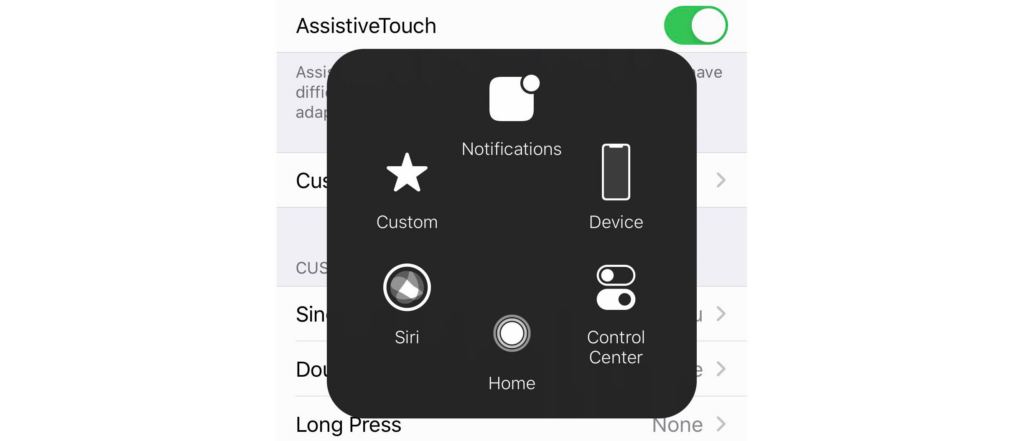
การทำงานหลักที่คุณสามารถทำได้ด้วย AssistiveTouch
-
จับภาพหน้าจอ – แตะปุ่ม AssistiveTouch → Device → More → Screenshot
-
เปิด Control Center – แตะปุ่ม → Control Center
-
ล็อกหน้าจอ – แตะปุ่ม → Device → Lock Screen
-
ปรับระดับเสียง – แตะ Device → Volume Up หรือ Volume Down
-
รีสตาร์ทอุปกรณ์ – แตะ Device → More → Restart
การปรับแต่ง AssistiveTouch
-
ไปที่ Settings > Accessibility > Touch > AssistiveTouch
-
แตะ Customize Top Level Menu
-
แตะไอคอนเพื่อเปลี่ยนเป็นการทำงานอื่น
-
ใช้ปุ่ม + หรือ - เพื่อเพิ่มหรือลบไอคอน
เคล็ดลับมือโปร: คุณสามารถสร้างท่าทางสัมผัสแบบกำหนดเองได้หากคุณใช้การปัดหรือหยิกหน้าจอบ่อยๆ
ทริคขั้นสูงของ AssistiveTouch
-
แตะสองครั้งเพื่อทำงานเฉพาะ: กำหนดให้แตะสองครั้งเพื่อจับภาพหน้าจอหรือล็อกหน้าจอ
-
เขย่าเพื่อเลิกทำ: หากคุณเผลอลบข้อความ ให้เขย่าโทรศัพท์เพื่อเลิกทำ
-
ใช้ร่วมกับอุปกรณ์ภายนอก: AssistiveTouch รองรับอุปกรณ์ภายนอก เช่น จอยสติ๊กและแทร็คแพด
ทำไมคุณควรลองใช้ AssistiveTouch
-
การเข้าถึง – เหมาะสำหรับผู้ที่มีความคล่องตัวจำกัด
-
ความสะดวกสบาย – เข้าถึงฟีเจอร์โดยไม่ต้องกดปุ่มกายภาพ
-
ประสิทธิภาพ – ทำงานทั่วไปได้อย่างรวดเร็วด้วยขั้นตอนที่น้อยลง