


Como Usar Hot Corners no Mac para Aumentar Sua Produtividade?
Você sabia que os cantos da tela do seu Mac podem ser transformados em atalhos? Com os Hot Corners, você pode ativar ações apenas movendo o mouse para um canto. É um truque simples que pode economizar tempo e cliques todos os dias.
1. Como Configurar os Hot Corners
Siga estes passos para personalizar os cantos da sua tela:
-
Abra as Configurações do Sistema (ou Preferências do Sistema em versões mais antigas).
-
Vá para Mesa e Dock.
-
Role para baixo e clique em Hot Corners… (você encontrará no final).
-
Para cada canto, selecione uma ação no menu suspenso.
-
Clique em Concluído para salvar suas alterações.
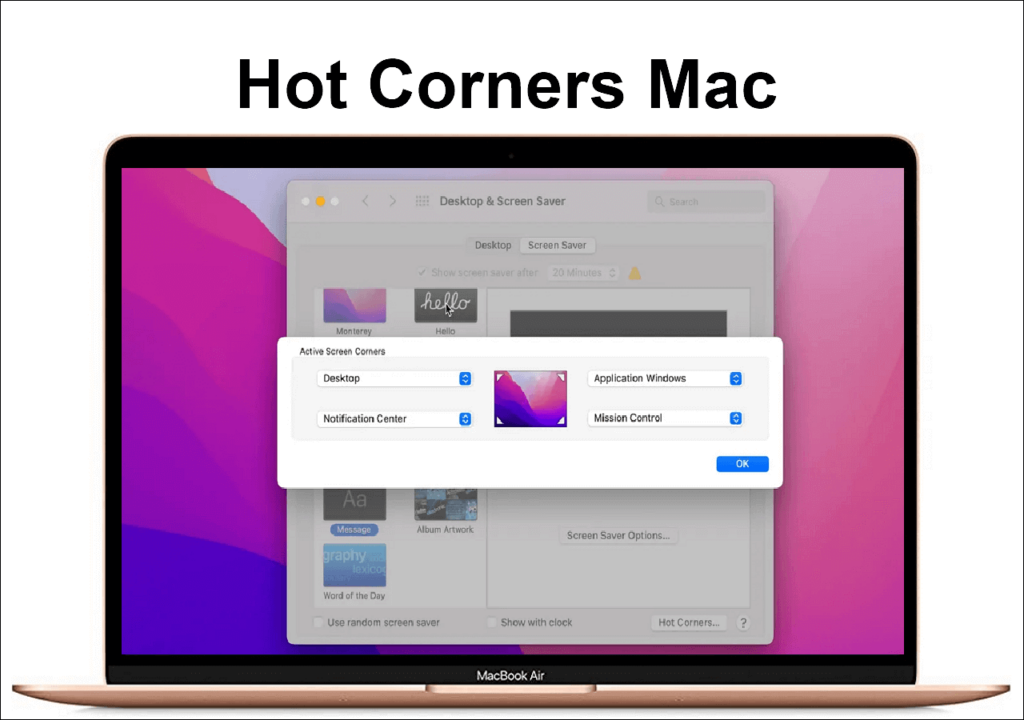
2. Ações Úteis para Hot Corners
Aqui estão algumas ações práticas que você pode atribuir:
-
Mission Control: Veja rapidamente todas as janelas abertas.
-
Mesa: Limpe instantaneamente a tela para acessar arquivos na sua área de trabalho.
-
Launchpad: Abra sua grade de aplicativos sem clicar.
-
Protetor de Tela: Bloqueie sua tela quando se afastar.
-
Nota Rápida: Crie uma nova nota em segundos.
3. Dica Profissional: Adicione Teclas Modificadoras
Preocupado em ativar os Hot Corners por acidente?
-
Segure a tecla Option (⌥) enquanto seleciona uma ação.
-
Agora, o canto só será ativado se você segurar Option enquanto move o cursor para lá.
Por Que Usar Hot Corners?
🚀 Economiza Tempo: Ações como abrir o Mission Control ou bloquear a tela levam apenas um movimento rápido do pulso.
🔐 Aumenta a Segurança: Bloqueie sua tela com um simples movimento do mouse.
🧠 Fácil de Aprender: Sem atalhos complicados—basta mover o cursor!
Depois que você começar a usar os Hot Corners, vai se perguntar como viveu sem eles!