


Como Usar Atalhos da Siri para Automatizar Tarefas no iPhone
P: Como posso fazer meu iPhone executar tarefas automaticamente com apenas um toque ou comando de voz?
R: Você pode usar os Atalhos da Siri para automatizar tarefas comuns como enviar mensagens, abrir apps, ajustar configurações ou até executar várias ações com um único comando. Esse recurso economiza tempo e torna seu iPhone mais eficiente.
Como Criar um Atalho da Siri
-
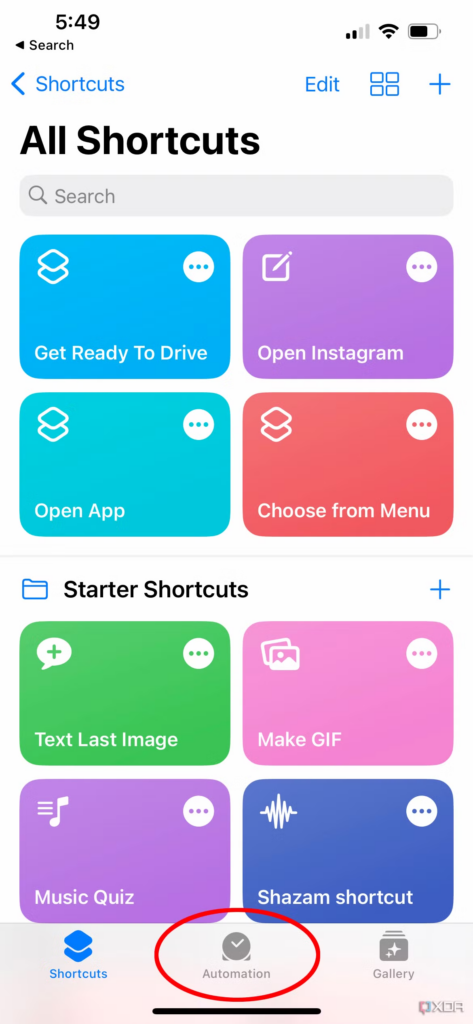
Abra o app Atalhos (pré-instalado nos iPhones).
-
Toque no botão + no canto superior direito para criar um novo atalho.
-
Toque em Adicionar Ação e escolha entre as ações sugeridas ou pesquise por ações específicas (ex.: “Enviar Mensagem”, “Abrir App”, “Tocar Música”).
-
Após selecionar uma ação, personalize-a conforme necessário.
-
Toque no botão de reprodução para testar.
-
Toque em OK para salvar seu atalho.
Agora, você pode executar o atalho tocando nele no app Atalhos ou dizendo “E aí Siri, [nome do atalho]”.
Exemplos de Atalhos Úteis da Siri
-
Enviar uma Mensagem Rápida – Crie um atalho para enviar instantaneamente “Estou a caminho!” para um contato específico.
-
Ativar Não Perturbe – Um atalho que ativa o modo Não Perturbe por um tempo definido (ex.: 1 hora).
-
Iniciar um Treino – Abra seu app de fitness favorito e toque uma playlist de treino com um comando.
-
Abrir Navegação Automaticamente – Configure um atalho que abre o Apple Maps ou Google Maps com seu endereço de casa ou trabalho carregado.
Recurso de Automação
-
Vá para a aba Automação no app Atalhos para criar ações que disparam automaticamente com base em hora, localização ou uso de app.
-
Exemplo: Ativar automaticamente o Modo de Baixo Consumo quando a bateria estiver abaixo de 20%.
Os Atalhos da Siri facilitam as tarefas do dia a dia, permitindo que você automatize ações com um toque ou comando de voz. Depois que começar a usá-los, vai se perguntar como viveu sem eles!