


Como Usar o AssistiveTouch do iPhone para Simplificar a Navegação?
Você sabia que seu iPhone pode ajudar você a realizar ações comuns com apenas um toque? AssistiveTouch é um recurso do iOS projetado para facilitar a navegação para todos, especialmente se você tem dificuldade em usar botões físicos ou gestos. Ele coloca um botão virtual na sua tela, dando acesso rápido a funções como capturas de tela, controles de volume e muito mais. Vamos ver como você pode usá-lo.
Como Ativar o AssistiveTouch
-
Abra Ajustes no seu iPhone.
-
Vá para Acessibilidade.
-
Toque em Toque.
-
Selecione AssistiveTouch.
-
Ative o AssistiveTouch.
Agora, um botão flutuante aparecerá na sua tela. Você pode movê-lo para qualquer lugar na borda da tela para maior conveniência.
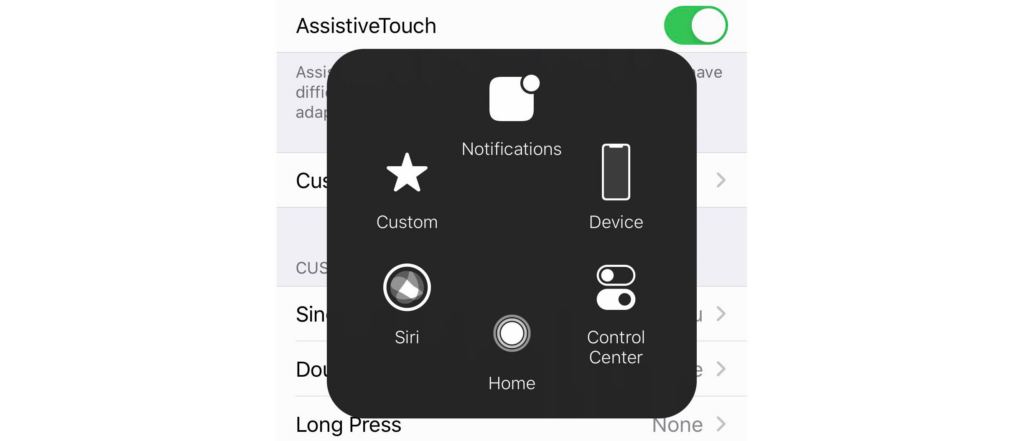
Principais Ações que Você Pode Realizar com o AssistiveTouch
-
Tirar uma Captura de Tela – Toque no botão AssistiveTouch → Dispositivo → Mais → Captura de Tela.
-
Abrir a Central de Controle – Toque no botão → Central de Controle.
-
Bloquear a Tela – Toque no botão → Dispositivo → Bloquear Tela.
-
Ajustar o Volume – Toque em Dispositivo → Aumentar Volume ou Diminuir Volume.
-
Reiniciar o Dispositivo – Toque em Dispositivo → Mais → Reiniciar.
Personalizando o AssistiveTouch
-
Vá para Ajustes > Acessibilidade > Toque > AssistiveTouch.
-
Toque em Personalizar Menu de Nível Superior.
-
Toque em um ícone para substituí-lo por outra ação.
-
Use os botões + ou - para adicionar ou remover ícones.
Dica Profissional: Você pode criar gestos personalizados se usar frequentemente certos movimentos de deslizar ou pinçar.
Truques Avançados do AssistiveTouch
-
Toque Duplo para Ações Específicas: Atribua um toque duplo para tirar capturas de tela ou bloquear a tela.
-
Agitar para Desfazer: Se você apagar texto acidentalmente, agite seu telefone para desfazer.
-
Uso com Dispositivos Externos: O AssistiveTouch suporta dispositivos externos como joysticks e trackpads.
Por Que Você Deve Experimentar o AssistiveTouch
-
Acessibilidade – Perfeito para pessoas com destreza limitada.
-
Conveniência – Acesse recursos sem pressionar botões físicos.
-
Eficiência – Realize ações comuns rapidamente com menos passos.