


Cara Menggunakan Quick Look untuk Pratinjau File Secara Instan di macOS
T: Bagaimana saya bisa dengan cepat melihat pratinjau file di Mac tanpa membukanya?
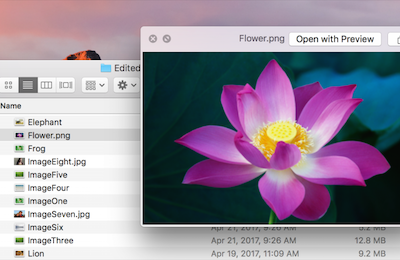
J: Di macOS, Anda dapat menggunakan Quick Look untuk langsung melihat pratinjau file tanpa membukanya di aplikasi. Ini berguna untuk dengan cepat memeriksa dokumen, gambar, PDF, dan bahkan video tanpa harus menjalankan perangkat lunak apapun.
Cara Menggunakan Quick Look di macOS
-
Buka Finder dan navigasikan ke file yang ingin Anda lihat pratinjaunya.
-
Pilih file dengan mengkliknya sekali.
-
Tekan Spacebar pada keyboard Anda.
-
Jendela pratinjau akan muncul, menampilkan isi file tersebut.
-
Tekan Spacebar lagi atau klik tombol X untuk menutup pratinjau.
Fitur Tambahan Quick Look
-
Gulir Melalui Beberapa File: Jika Anda memilih beberapa file dan menekan Spacebar, Anda dapat menggulir melalui file-file tersebut menggunakan tombol panah.
-
Buka dalam Layar Penuh: Tekan Option + Spacebar untuk membuka pratinjau dalam mode layar penuh.
-
Anotasi PDF dan Gambar: Klik alat Markup (ikon pensil) di jendela Quick Look untuk menyorot, menambahkan catatan, atau menggambar pada file.
-
Potong Video: Jika melihat pratinjau video, klik tombol Trim untuk memotong klip langsung dari Quick Look.