


Bagaimana Cara Menggunakan Hot Corners di Mac untuk Meningkatkan Produktivitas Anda?
Tahukah Anda bahwa sudut layar Mac Anda bisa diubah menjadi pintasan? Dengan Hot Corners, Anda dapat memicu aksi hanya dengan menggerakkan mouse ke sudut layar. Ini adalah trik sederhana yang dapat menghemat waktu dan klik Anda setiap hari.
1. Cara Mengatur Hot Corners
Ikuti langkah-langkah ini untuk menyesuaikan sudut layar Anda:
-
Buka System Settings (atau System Preferences pada versi yang lebih lama).
-
Pergi ke Desktop & Dock.
-
Gulir ke bawah dan klik Hot Corners… (Anda akan menemukannya di bagian bawah).
-
Untuk setiap sudut, pilih aksi dari menu dropdown.
-
Klik Done untuk menyimpan perubahan Anda.
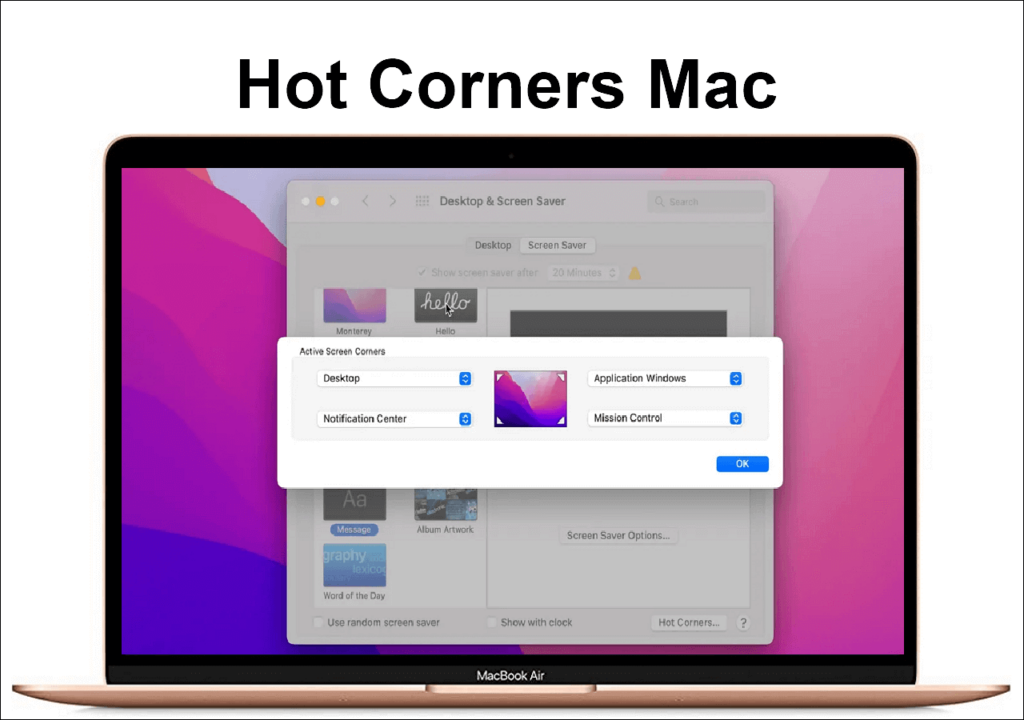
2. Aksi Hot Corner yang Berguna
Berikut beberapa aksi praktis yang bisa Anda tetapkan:
-
Mission Control: Lihat semua jendela yang terbuka dengan cepat.
-
Desktop: Bersihkan layar secara instan untuk mengakses file di desktop Anda.
-
Launchpad: Buka grid aplikasi tanpa perlu klik.
-
Screen Saver: Kunci layar saat Anda meninggalkan komputer.
-
Quick Note: Buat catatan baru dalam hitungan detik.
3. Tips Pro: Tambahkan Tombol Modifier
Khawatir Hot Corners aktif secara tidak sengaja?
-
Tahan Option (⌥) saat memilih aksi.
-
Sekarang, sudut hanya akan aktif jika Anda menahan Option saat menggerakkan kursor ke sana.
Mengapa Menggunakan Hot Corners?
🚀 Menghemat Waktu: Aksi seperti membuka Mission Control atau mengunci layar hanya dengan gerakan cepat.
🔐 Meningkatkan Keamanan: Kunci layar dengan gerakan mouse yang sederhana.
🧠 Mudah Dipelajari: Tidak perlu shortcut rumit—cukup gerakkan kursor!
Setelah mulai menggunakan Hot Corners, Anda akan bertanya-tanya bagaimana bisa hidup tanpa fitur ini!