


Bagaimana Cara Menggunakan AssistiveTouch iPhone untuk Mempermudah Navigasi?
Tahukah Anda bahwa iPhone Anda dapat membantu Anda melakukan tindakan umum hanya dengan satu ketukan? AssistiveTouch adalah fitur iOS yang dirancang untuk mempermudah navigasi bagi semua orang, terutama jika Anda kesulitan menggunakan tombol fisik atau gestur. Fitur ini menempatkan tombol virtual di layar Anda, memberikan akses cepat ke fungsi seperti tangkapan layar, kontrol volume, dan lainnya. Mari kita lihat bagaimana Anda dapat menggunakannya.
Cara Mengaktifkan AssistiveTouch
-
Buka Settings di iPhone Anda.
-
Masuk ke Accessibility.
-
Ketuk Touch.
-
Pilih AssistiveTouch.
-
Aktifkan AssistiveTouch.
Sekarang, tombol mengambang akan muncul di layar Anda. Anda dapat memindahkannya ke mana saja di sepanjang tepi layar untuk kenyamanan.
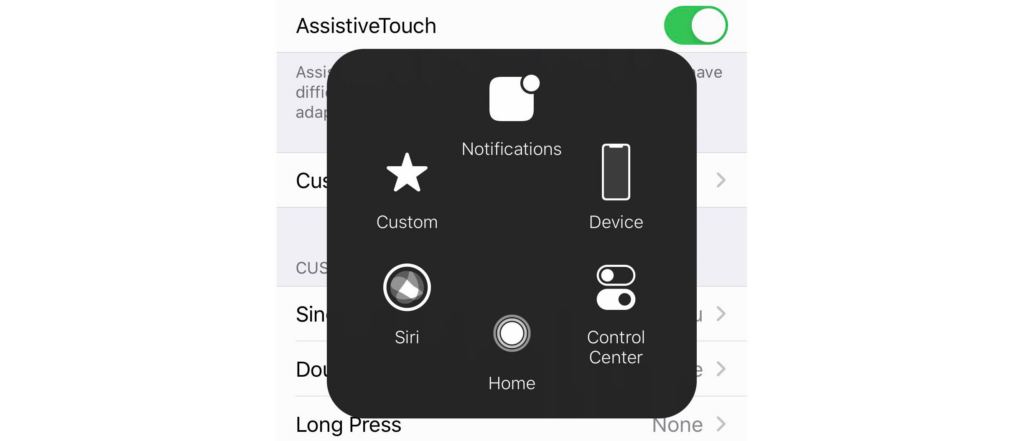
Tindakan Utama yang Bisa Anda Lakukan dengan AssistiveTouch
-
Ambil Tangkapan Layar – Ketuk tombol AssistiveTouch → Device → More → Screenshot.
-
Buka Control Center – Ketuk tombol → Control Center.
-
Kunci Layar – Ketuk tombol → Device → Lock Screen.
-
Atur Volume – Ketuk Device → Volume Up atau Volume Down.
-
Restart Perangkat – Ketuk Device → More → Restart.
Menyesuaikan AssistiveTouch
-
Pergi ke Settings > Accessibility > Touch > AssistiveTouch.
-
Ketuk Customize Top Level Menu.
-
Ketuk ikon untuk menggantinya dengan tindakan lain.
-
Gunakan tombol + atau - untuk menambah atau menghapus ikon.
Tips Profesional: Anda dapat membuat gestur kustom jika sering menggunakan gerakan sapuan atau cubitan tertentu.
Trik Lanjutan AssistiveTouch
-
Ketuk Ganda untuk Tindakan Tertentu: Tetapkan ketuk ganda untuk mengambil tangkapan layar atau mengunci layar.
-
Goyangkan untuk Membatalkan: Jika Anda tidak sengaja menghapus teks, goyangkan ponsel Anda untuk membatalkannya.
-
Gunakan dengan Perangkat Eksternal: AssistiveTouch mendukung perangkat eksternal seperti joystick dan trackpad.
Mengapa Anda Harus Mencoba AssistiveTouch
-
Aksesibilitas – Sempurna untuk individu dengan keterbatasan kelincahan.
-
Kenyamanan – Akses fitur tanpa menekan tombol fisik.
-
Efisiensi – Lakukan tindakan umum dengan cepat dan lebih sedikit langkah.