


diCleaner 26.20 añade búsqueda de texto en capturas de pantalla y una barra de menú personalizable
En Esta Página
Recuerdas el mensaje de error, pero la captura de pantalla es uno de docenas de archivos llamados “Screenshot” seguido de una fecha. En diCleaner 26.20, lanzado el 10 de noviembre, puedes buscar una palabra que estaba en la pantalla cuando la tomaste.
Encuentra la captura de pantalla y prepárala para compartir
Abre Photos → Screenshot Manager, escanea la carpeta o la biblioteca de Fotos donde guardas tus capturas, y elige Index screenshot text for search. diCleaner reconoce texto en tu Mac. En el ejemplo a continuación, escribir “diCleaner” muestra capturas de pantalla de la app aunque sus nombres de archivo solo indican cuándo fueron tomadas.
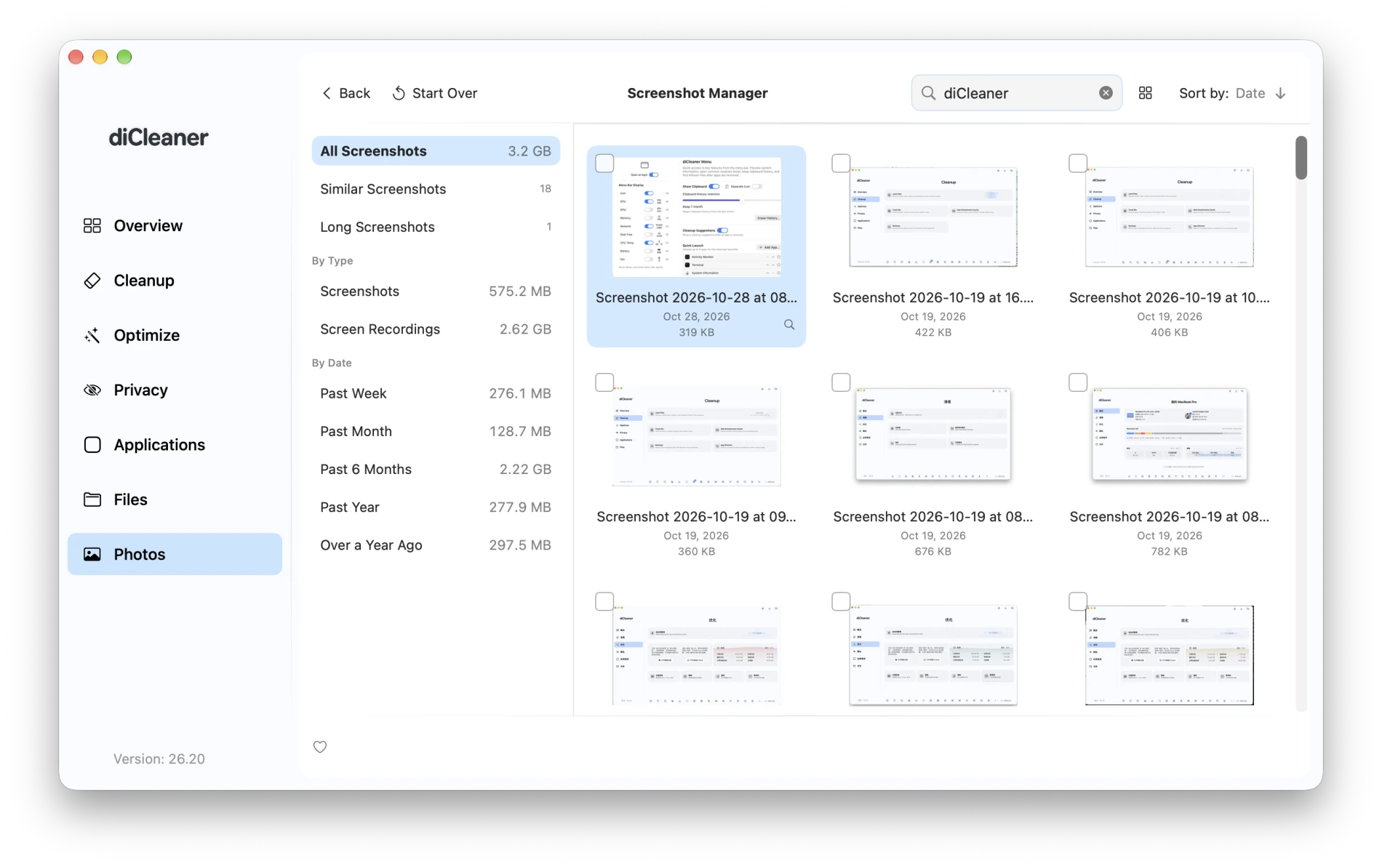
Antes de compartir una captura, puedes abrirla en Image Editor para cubrir un detalle privado o recortarla. Para fotos, Photo Smart Cleanup agrupa tomas similares y marca las que pueden estar borrosas, sobreexpuestas o demasiado oscuras. Compáralas lado a lado y elige cuáles conservar.
Elige lo que ves en la barra de menú
Abre Settings → Menu y selecciona las lecturas que quieres bajo Menu Bar Display. Si sueles revisar cuánto espacio de almacenamiento queda, activa Disk Free y arrastra su control para moverlo hacia arriba en la lista. La configuración a continuación muestra uso de CPU, temperatura de CPU y velocidad del ventilador.
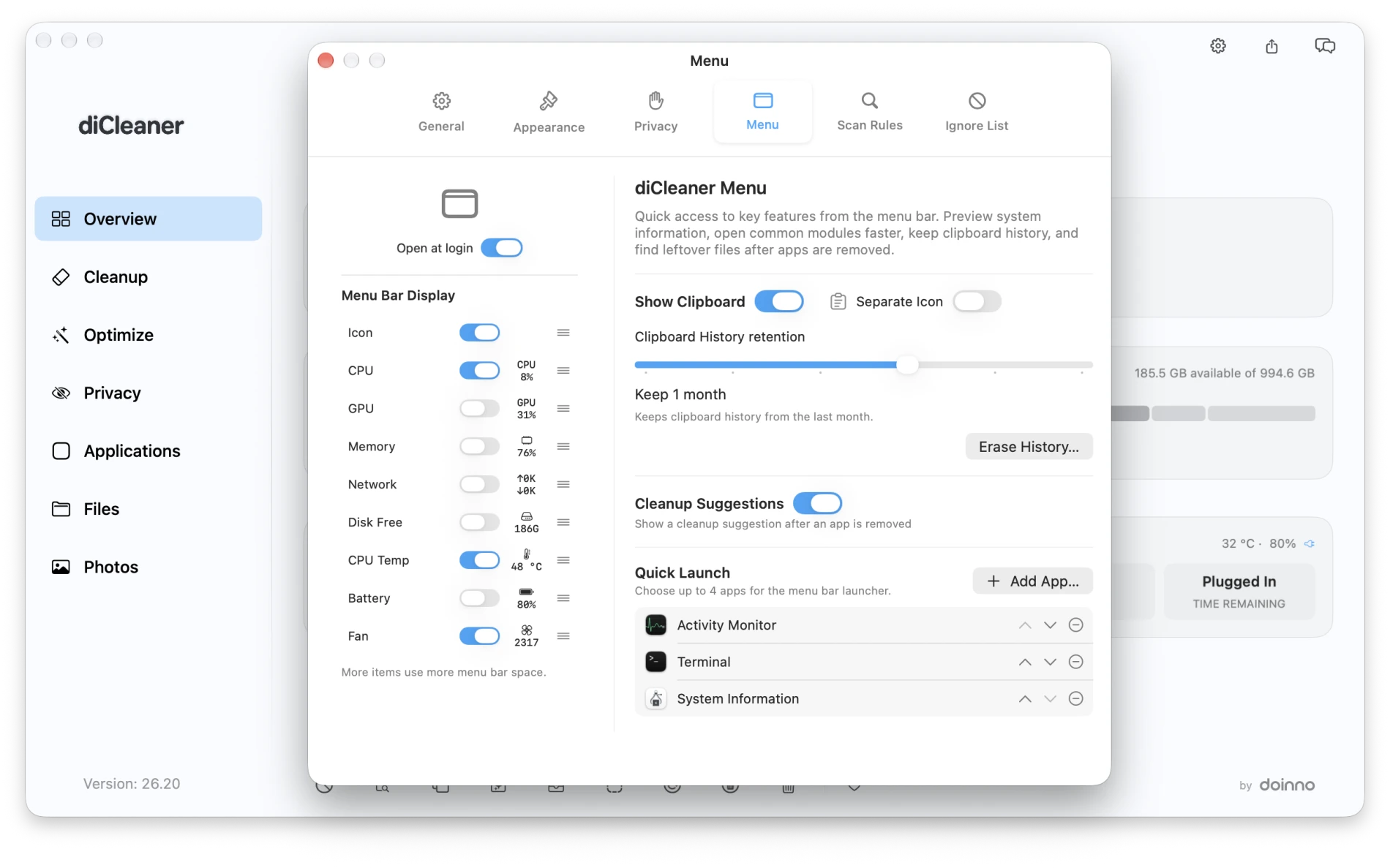
Dos cambios menores son útiles en el trabajo diario. Puedes eliminar un elemento del historial del portapapeles, y los escaneos de carpetas para archivos duplicados o limpieza de fotos ahora omiten por defecto proyectos web, de apps y juegos reconocidos.