


Cómo usar Quick Look para previsualizar archivos al instante en macOS
P: ¿Cómo puedo previsualizar archivos rápidamente en mi Mac sin abrirlos?
R: En macOS, puedes usar Quick Look para previsualizar archivos al instante sin abrirlos en una aplicación. Esto es útil para revisar rápidamente documentos, imágenes, PDFs e incluso videos sin lanzar ningún software.
Cómo usar Quick Look en macOS
-
Abre Finder y navega hasta el archivo que quieres previsualizar.
-
Selecciona el archivo haciendo clic en él una vez.
-
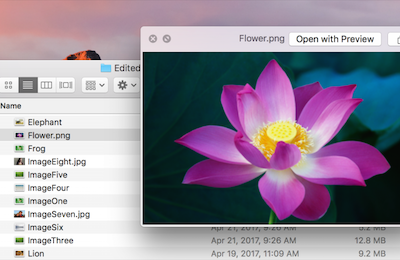
Presiona la barra espaciadora en tu teclado.
-
Aparecerá una ventana de previsualización que mostrará el contenido del archivo.
-
Presiona la barra espaciadora nuevamente o haz clic en el botón X para cerrar la previsualización.
Funciones adicionales de Quick Look
-
Desplázate por varios archivos: Si seleccionas varios archivos y presionas la barra espaciadora, puedes desplazarte entre ellos usando las teclas de flecha.
-
Abrir en pantalla completa: Presiona Option + barra espaciadora para abrir la previsualización en modo de pantalla completa.
-
Anotar PDFs e imágenes: Haz clic en la herramienta de marcado (icono de lápiz) en la ventana de Quick Look para resaltar, agregar notas o dibujar sobre el archivo.
-
Recortar videos: Si estás previsualizando un video, haz clic en el botón de recorte para cortar el clip directamente desde Quick Look.