


¿Cómo puedes usar las esquinas activas en Mac para aumentar tu productividad?
¿Sabías que las esquinas de la pantalla de tu Mac pueden convertirse en atajos? Con Esquinas Activas, puedes activar acciones simplemente moviendo el ratón hacia una esquina. Es un truco sencillo que puede ahorrarte tiempo y clics todos los días.
1. Cómo configurar las Esquinas Activas
Sigue estos pasos para personalizar las esquinas de tu pantalla:
-
Abre Configuración del Sistema (o Preferencias del Sistema en versiones anteriores).
-
Ve a Escritorio y Dock.
-
Desplázate hacia abajo y haz clic en Esquinas Activas… (lo encontrarás al final).
-
Para cada esquina, selecciona una acción del menú desplegable.
-
Haz clic en Aceptar para guardar los cambios.
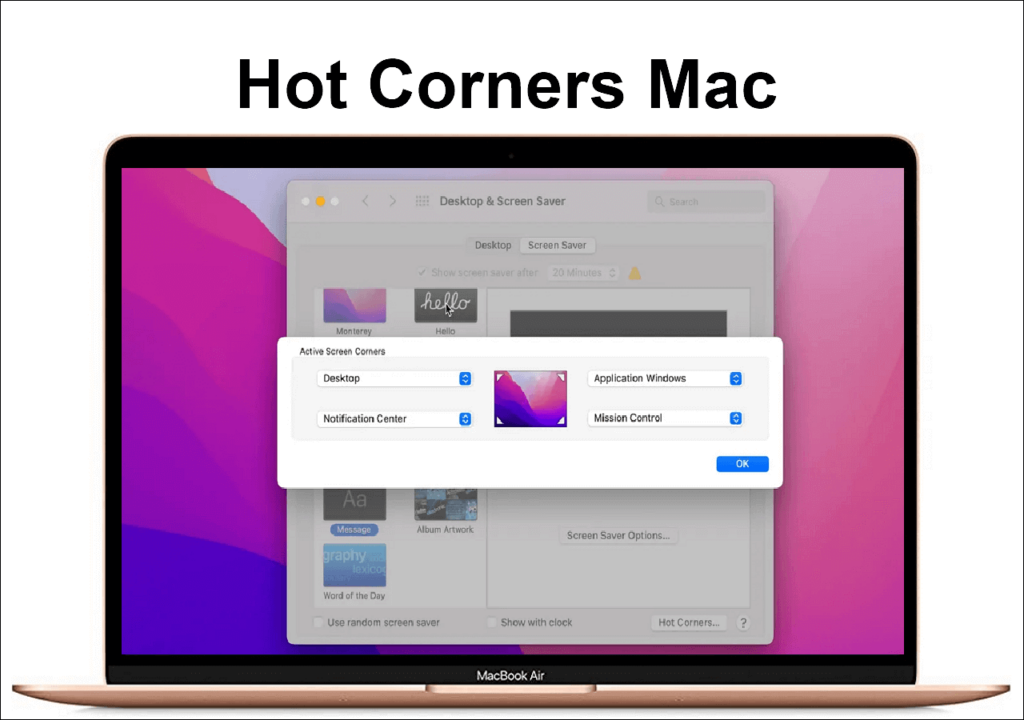
2. Acciones útiles para las Esquinas Activas
Aquí tienes algunas acciones prácticas que puedes asignar:
-
Mission Control: Ve rápidamente todas tus ventanas abiertas.
-
Escritorio: Limpia instantáneamente la pantalla para acceder a los archivos en tu escritorio.
-
Launchpad: Abre la cuadrícula de aplicaciones sin hacer clic.
-
Protector de pantalla: Bloquea la pantalla cuando te alejes.
-
Nota rápida: Crea una nueva nota en segundos.
3. Consejo profesional: Añade teclas modificadoras
¿Preocupado por activar las Esquinas Activas por accidente?
-
Mantén presionada la tecla Option (⌥) mientras seleccionas una acción.
-
Ahora, la esquina solo se activará si mantienes presionada Option mientras mueves el cursor hacia allí.
¿Por qué usar las Esquinas Activas?
🚀 Ahorra tiempo: Acciones como abrir Mission Control o bloquear la pantalla se hacen con un simple movimiento de muñeca.
🔐 Mejora la seguridad: Bloquea tu pantalla con un simple movimiento del ratón.
🧠 Fácil de aprender: Sin atajos complicados—¡solo mueve el cursor!
Una vez que empieces a usar las Esquinas Activas, ¡te preguntarás cómo pudiste vivir sin ellas!