


¿Cómo puedes usar AssistiveTouch del iPhone para simplificar la navegación?
¿Sabías que tu iPhone puede ayudarte a realizar acciones comunes con solo un toque? AssistiveTouch es una función de iOS diseñada para facilitar la navegación a todos, especialmente si tienes dificultades para usar botones físicos o gestos. Coloca un botón virtual en tu pantalla, dándote acceso rápido a funciones como capturas de pantalla, controles de volumen y más. Veamos cómo puedes usarlo.
Cómo activar AssistiveTouch
-
Abre Configuración en tu iPhone.
-
Ve a Accesibilidad.
-
Toca Tocar.
-
Selecciona AssistiveTouch.
-
Activa AssistiveTouch.
Ahora, aparecerá un botón flotante en tu pantalla. Puedes moverlo a cualquier lugar a lo largo del borde de la pantalla para mayor comodidad.
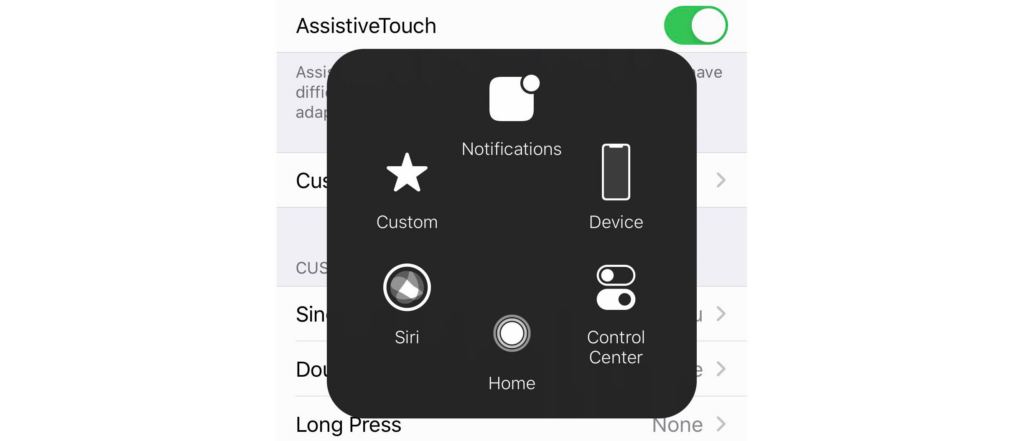
Acciones clave que puedes realizar con AssistiveTouch
-
Tomar una captura de pantalla – Toca el botón de AssistiveTouch → Dispositivo → Más → Captura de pantalla.
-
Abrir el Centro de Control – Toca el botón → Centro de Control.
-
Bloquear la pantalla – Toca el botón → Dispositivo → Bloquear pantalla.
-
Ajustar el volumen – Toca Dispositivo → Subir volumen o Bajar volumen.
-
Reiniciar el dispositivo – Toca Dispositivo → Más → Reiniciar.
Personalizando AssistiveTouch
-
Ve a Configuración > Accesibilidad > Tocar > AssistiveTouch.
-
Toca Personalizar menú de nivel superior.
-
Toca un ícono para reemplazarlo con otra acción.
-
Usa los botones + o - para agregar o eliminar íconos.
Consejo profesional: Puedes crear gestos personalizados si usas frecuentemente ciertos movimientos de deslizamiento o pellizco.
Trucos avanzados de AssistiveTouch
-
Doble toque para acciones específicas: Asigna un doble toque para tomar capturas de pantalla o bloquear la pantalla.
-
Agitar para deshacer: Si borras texto accidentalmente, agita tu teléfono para deshacerlo.
-
Usar con dispositivos externos: AssistiveTouch es compatible con dispositivos externos como joysticks y trackpads.
Por qué deberías probar AssistiveTouch
-
Accesibilidad – Perfecto para personas con destreza limitada.
-
Comodidad – Accede a funciones sin presionar botones físicos.
-
Eficiencia – Realiza acciones comunes rápidamente con menos pasos.