


diCleaner 26.20 新增截圖文字搜尋與可自訂選單列
本頁內容
你記得錯誤訊息,但截圖是數十個名為「Screenshot」加上日期的檔案之一。在 11 月 10 日釋出的 diCleaner 26.20 中,你可以搜尋截圖中當時畫面上的文字。
找到截圖,然後準備分享
打開 Photos → Screenshot Manager,掃描你存放截圖的資料夾或照片庫,並選擇 Index screenshot text for search。diCleaner 會辨識 Mac 上的文字。以下範例中,輸入「diCleaner」就會顯示該應用程式的截圖,儘管檔名只告訴你截圖時間。
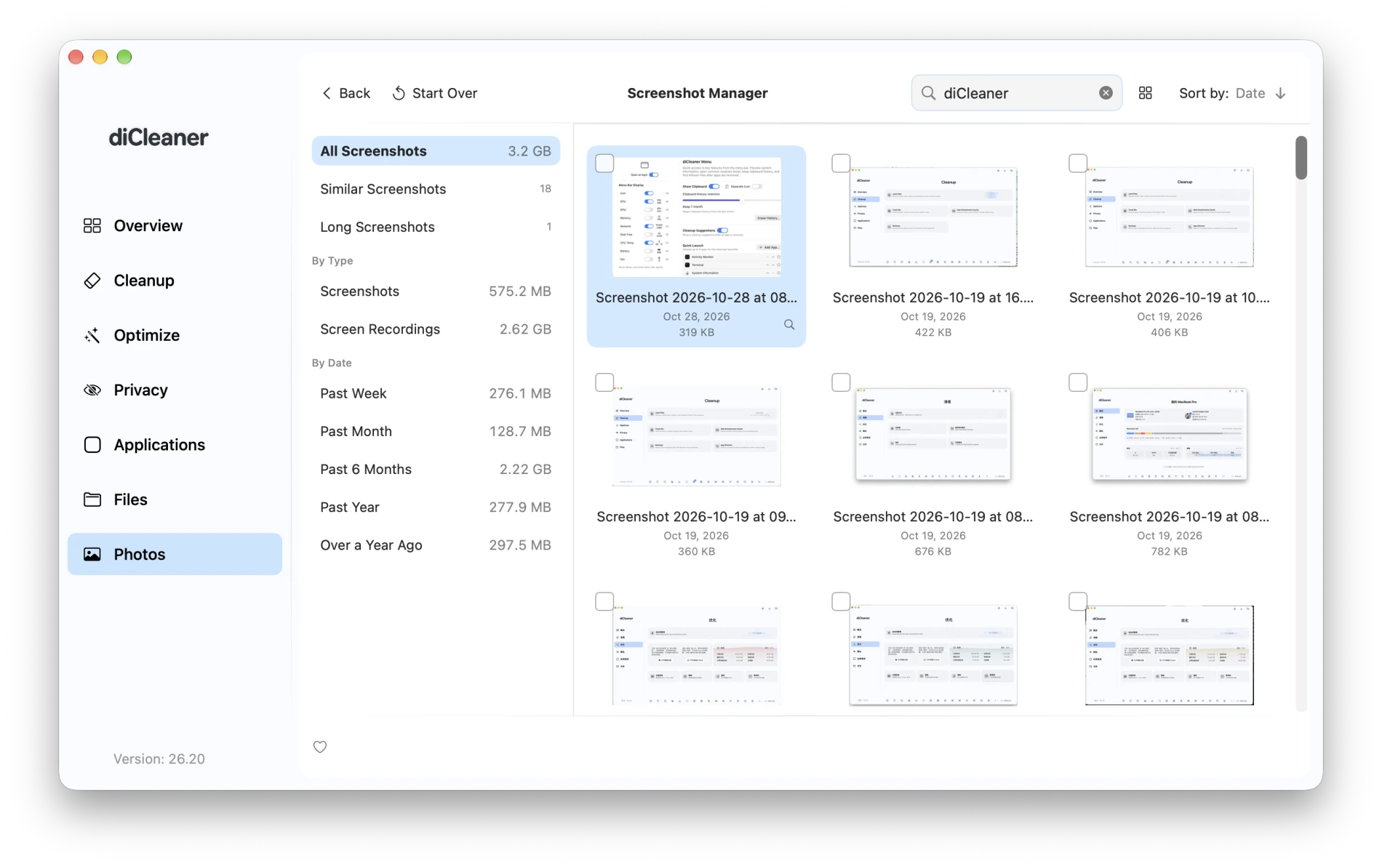
在分享截圖前,你可以用 Image Editor 打開它,遮蓋私人細節或裁切掉。對於照片,Photo Smart Cleanup 會將相似照片分組,並標示可能模糊、曝光過度或過暗的照片。你可以並排比較,選擇要保留的照片。
選擇選單列顯示內容
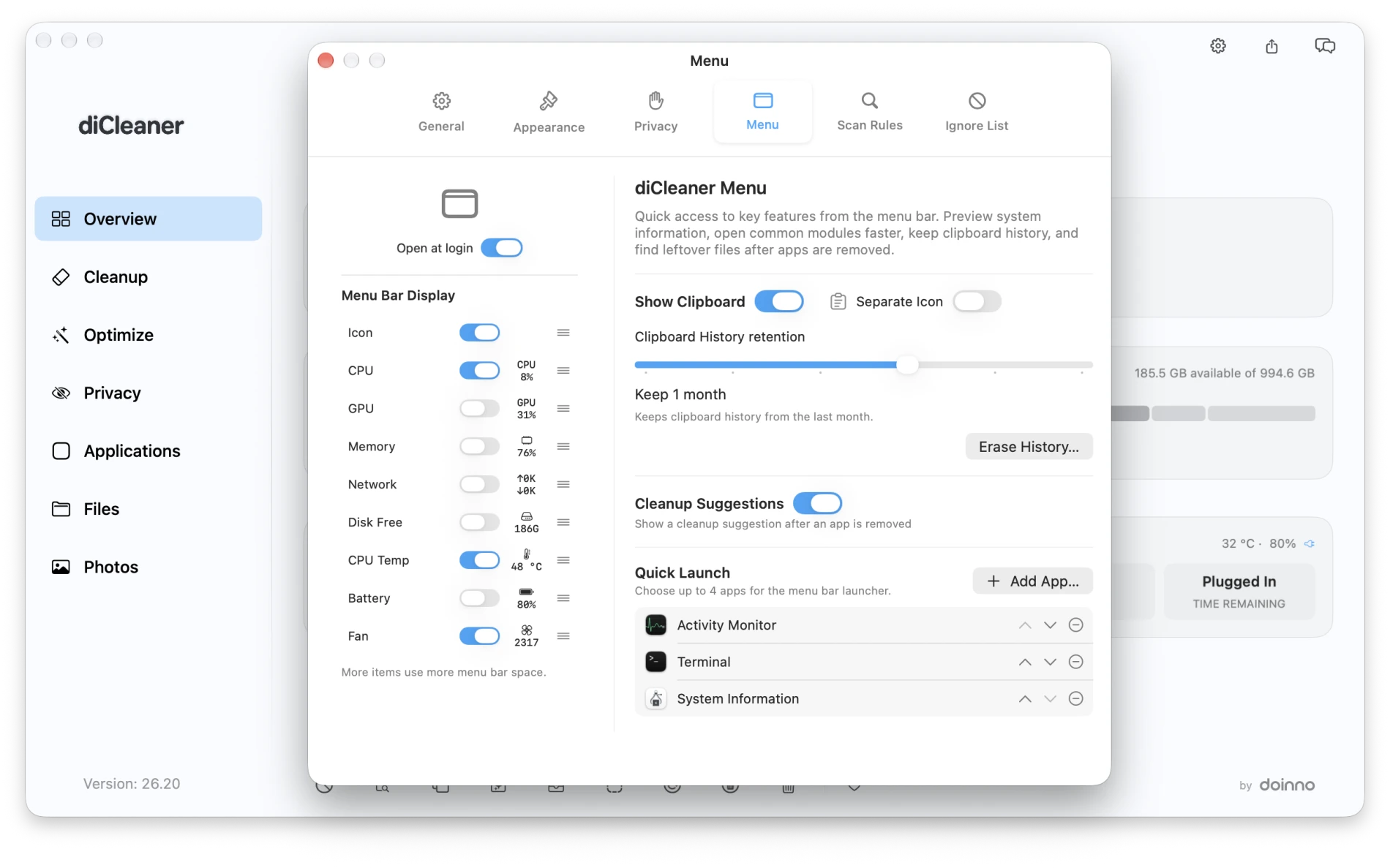
打開 Settings → Menu,在 Menu Bar Display 下選擇你想看的讀數。如果你常查看剩餘儲存空間,開啟 Disk Free 並拖曳其控制柄將它移到列表上方。以下設定顯示 CPU 使用率、CPU 溫度和風扇轉速。
兩項小改動在日常工作中也很實用。你可以從剪貼簿歷史中刪除單一項目,掃描重複檔案或照片清理時,預設會跳過已辨識的網頁、應用程式和遊戲專案。