


如何使用 Quick Look 在 macOS 上即時預覽檔案
問:如何在 Mac 上快速預覽檔案而不打開它們?
答: 在 macOS 上,你可以使用 Quick Look 即時預覽檔案,而無需在應用程式中打開它們。這對於快速查看文件、圖片、PDF,甚至影片非常有用,無需啟動任何軟體。
如何在 macOS 上使用 Quick Look
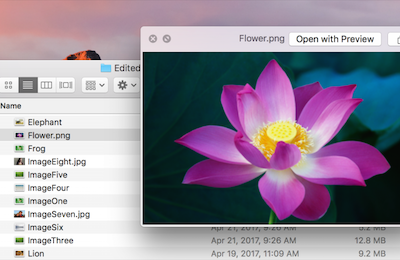
-
開啟 Finder 並導航到你想預覽的檔案。
-
選取檔案,點擊一次即可。
-
按下鍵盤上的 空白鍵。
-
預覽視窗會出現,顯示該檔案的內容。
-
再次按下 空白鍵 或點擊 X 按鈕 即可關閉預覽。
Quick Look 的其他功能
-
瀏覽多個檔案:如果選取多個檔案並按下 空白鍵,可以使用方向鍵瀏覽它們。
-
全螢幕開啟:按下 Option + 空白鍵 可將預覽視窗切換為全螢幕模式。
-
註解 PDF 和圖片:在 Quick Look 視窗中點擊 標記工具(鉛筆圖示),即可高亮、添加註解或繪圖。
-
剪輯影片:預覽影片時,點擊 剪輯按鈕,即可直接在 Quick Look 中裁剪影片片段。