


如何利用 Mac 的熱角提升工作效率?
你知道 Mac 螢幕的角落可以變成快捷鍵嗎?透過 熱角,你只要將滑鼠移到螢幕角落,就能觸發指定動作。這個簡單的小技巧每天都能幫你節省時間和點擊次數。
1. 如何設定熱角
請依照以下步驟自訂你的螢幕角落:
-
開啟 系統設定(舊版為 系統偏好設定)。
-
前往 桌面與 Dock。
-
向下捲動並點選 熱角…(位於底部)。
-
為每個角落從下拉選單中選擇一個動作。
-
點擊 完成 以儲存變更。
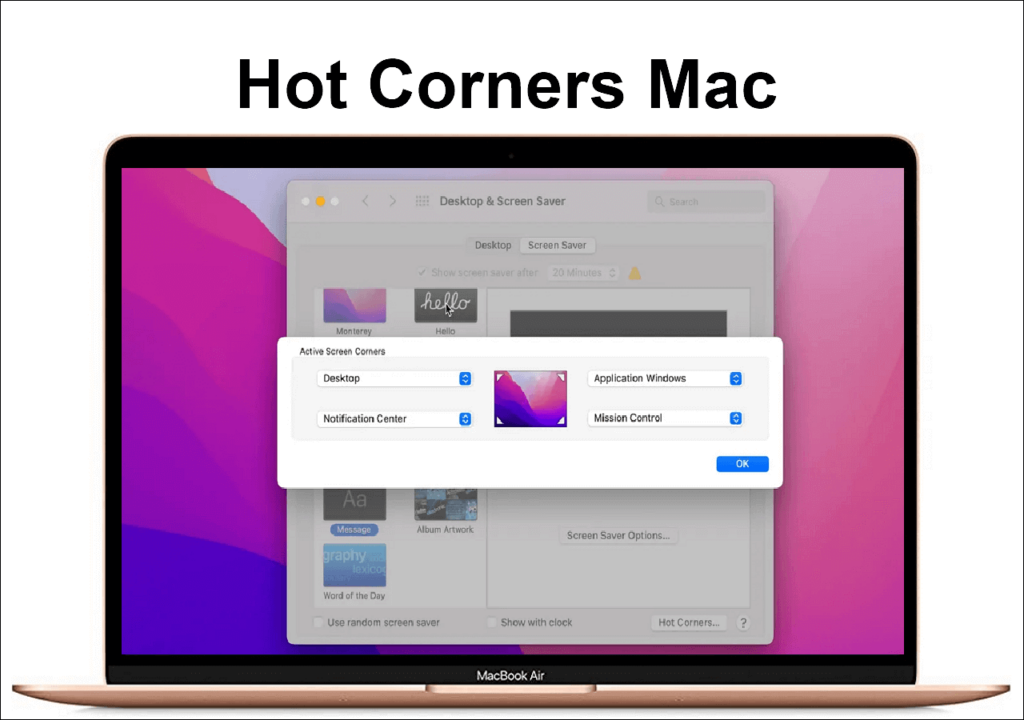
2. 實用的熱角動作
以下是一些你可以指定的實用動作:
-
任務控制(Mission Control): 快速查看所有開啟的視窗。
-
桌面: 立即清空畫面,方便存取桌面上的檔案。
-
啟動台(Launchpad): 無需點擊即可開啟應用程式格。
-
螢幕保護程式: 離開時快速鎖定螢幕。
-
快速備忘錄: 幾秒鐘內建立新備忘錄。
3. 進階技巧:加入修飾鍵
擔心不小心觸發熱角?
-
選擇動作時按住 Option (⌥) 鍵。
-
這樣只有在你按住 Option 並將游標移到角落時,熱角才會啟動。
為什麼要使用熱角?
🚀 節省時間: 開啟任務控制或鎖定螢幕只需輕輕一揮。
🔐 提升安全性: 只要簡單滑鼠動作就能鎖定螢幕。
🧠 容易上手: 不需複雜快捷鍵,只要移動游標!
一旦開始使用熱角,你會想不透以前怎麼沒用過它們!