


如何使用 Siri 捷徑在 iPhone 上自動化任務
學習如何利用 Siri 捷徑自動化 iPhone 上的常用任務,提升效率並節省時間。
問:我如何讓 iPhone 只需輕觸或語音指令就能自動執行任務?
**答:**你可以使用 Siri 捷徑 來自動化常見任務,例如發送訊息、開啟應用程式、調整設定,甚至一次執行多個動作。這項功能能節省時間,讓你的 iPhone 更加高效。
如何建立 Siri 捷徑
-
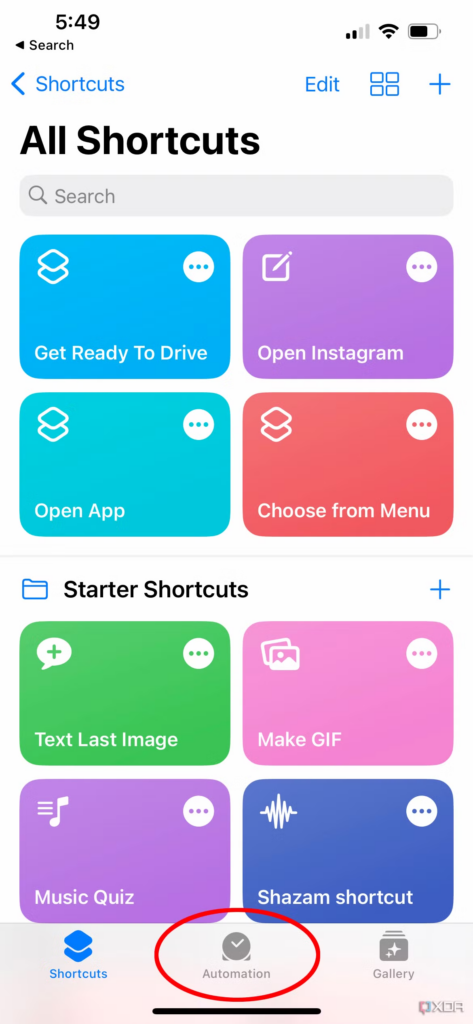
打開捷徑 App(iPhone 預裝)。
-
點擊右上角的 + 按鈕來建立新捷徑。
-
點擊 新增動作,從建議的動作中選擇或搜尋特定動作(例如「發送訊息」、「開啟 App」、「播放音樂」)。
-
選擇動作後,依需求自訂設定。
-
點擊 播放按鈕 來測試捷徑。
-
點擊 完成 以儲存捷徑。
現在,你可以在捷徑 App 中點擊捷徑執行,或說出 「嘿 Siri,[捷徑名稱]」 來啟動它。
實用 Siri 捷徑範例
-
快速發送簡訊 – 建立捷徑,立即傳送「我在路上!」給特定聯絡人。
-
開啟勿擾模式 – 一鍵啟動勿擾模式,設定持續時間(例如 1 小時)。
-
開始運動 – 用一個指令開啟你喜愛的健身 App 並播放運動播放清單。
-
自動開啟導航 – 設定捷徑,啟動 Apple 地圖或 Google 地圖,並預載你的家或公司地址。
自動化功能
-
在捷徑 App 中切換到 自動化 分頁,建立根據 時間、地點或 App 使用情況 自動觸發的動作。
-
範例:當電池電量低於 20% 時,自動開啟 低耗電模式。
Siri 捷徑讓日常任務更簡單,讓你只需輕觸或語音指令就能自動化操作。開始使用後,你會驚訝於過去怎麼沒有它們!