


如何使用 iPhone 的捷徑 App 自動化日常任務?
你是否希望你的 iPhone 能自動處理例行任務?透過內建的 捷徑 App,你可以創建自動化流程,節省時間並讓你的 iPhone 更聰明地運作。從在特定時間發送訊息,到當電池電量降至 20% 時自動啟用低電量模式,可能性無窮無盡。以下是你如何開始使用 iPhone 捷徑的方法。
如何建立捷徑
-
打開 iPhone 上的捷徑 App。
-
點擊右上角的 + 按鈕。
-
選擇 新增動作。
-
瀏覽或搜尋你想自動化的動作(例如「發送訊息」、「播放音樂」或「設定鬧鐘」)。
-
自訂動作,加入必要的細節(例如收件人和訊息內容)。
-
點擊 下一步,為你的捷徑命名,然後點擊 完成。
範例: 設定一個捷徑,只需一鍵即可傳送「我正在路上!」的訊息。
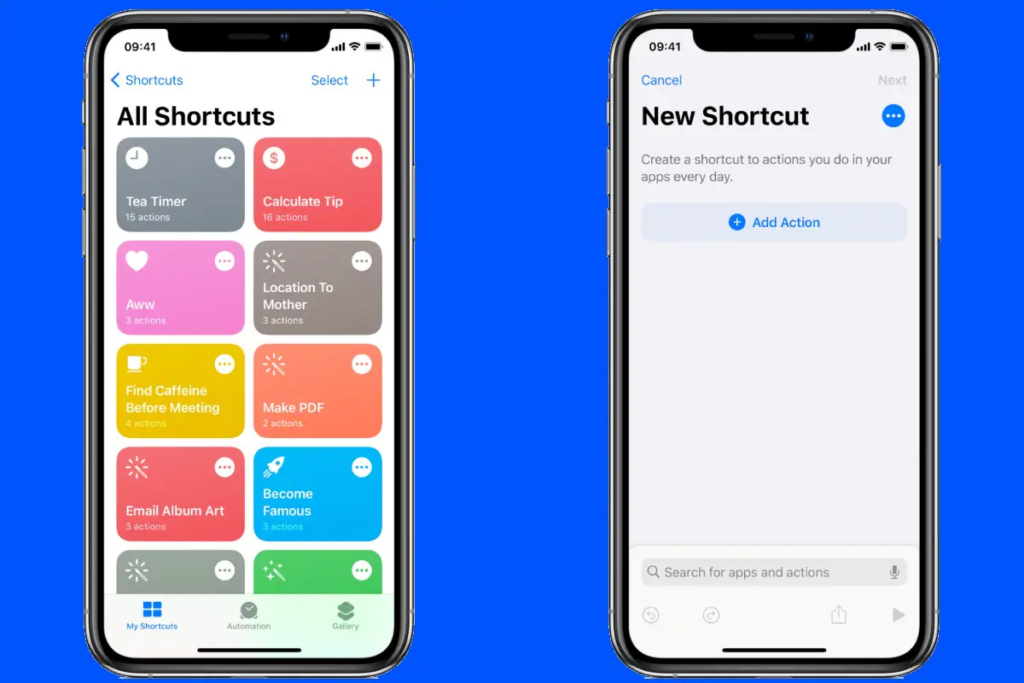
建立個人自動化
在 自動化 分頁中,你可以根據特定事件觸發捷徑:
-
時間:每天早晨自動啟動你的冥想 App。
-
位置:到家時自動開啟 Wi-Fi,或上車時開啟地圖。
-
App 事件:當你開啟或關閉特定 App 時觸發動作。
-
電池電量:當電池低於設定百分比時啟用低電量模式。
範例: 到達辦公室時自動將手機設為靜音。
為什麼要使用捷徑 App?
-
節省時間 – 自動化重複性任務,如發送例行訊息或調整設定。
-
提升效率 – 透過單一點擊或 Siri 語音指令執行多個動作。
-
簡化裝置控制 – 根據位置或時間表管理 Wi-Fi、藍牙或勿擾模式。
-
無限自訂 – 可整合行事曆、照片、提醒事項,甚至第三方服務。