


如何使用 iPhone 的 AssistiveTouch 簡化操作導航?
你知道你的 iPhone 可以讓你只需輕觸一下就完成常見操作嗎?AssistiveTouch 是 iOS 的一項功能,旨在讓所有人更輕鬆地導航,特別是如果你使用實體按鈕或手勢有困難。它會在螢幕上放置一個虛擬按鈕,讓你快速存取截圖、音量控制等功能。讓我們來看看如何使用它。
如何啟用 AssistiveTouch
-
在你的 iPhone 上打開 設定。
-
進入 輔助使用。
-
點選 觸控。
-
選擇 AssistiveTouch。
-
開啟 AssistiveTouch。
現在,螢幕上會出現一個浮動按鈕。你可以將它移動到螢幕邊緣的任何位置,方便操作。
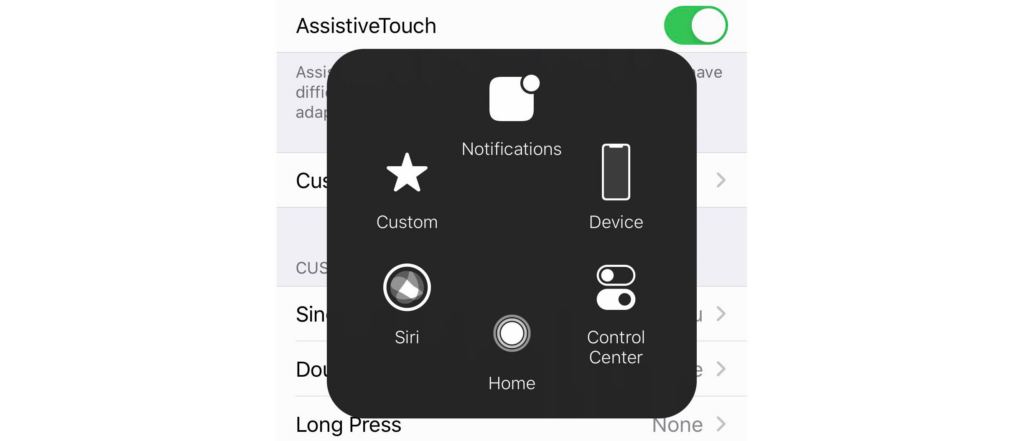
AssistiveTouch 可執行的主要操作
-
截圖 – 輕觸 AssistiveTouch 按鈕 → 裝置 → 更多 → 截圖。
-
開啟控制中心 – 輕觸按鈕 → 控制中心。
-
鎖定螢幕 – 輕觸按鈕 → 裝置 → 鎖定螢幕。
-
調整音量 – 輕觸 裝置 → 音量加 或 音量減。
-
重新啟動裝置 – 輕觸 裝置 → 更多 → 重新啟動。
自訂 AssistiveTouch
-
前往 設定 > 輔助使用 > 觸控 > AssistiveTouch。
-
點選 自訂頂層選單。
-
點選一個圖示以替換成其他操作。
-
使用 + 或 - 按鈕新增或移除圖示。
專業提示: 如果你經常使用特定的滑動或捏合手勢,可以建立自訂手勢。
進階 AssistiveTouch 技巧
-
雙擊執行特定操作:設定雙擊以截圖或鎖定螢幕。
-
搖晃復原:如果不小心刪除文字,搖晃手機即可復原。
-
搭配外接裝置使用:AssistiveTouch 支援搖桿和觸控板等外接裝置。
為什麼你應該試試 AssistiveTouch
-
無障礙設計 – 非常適合手部靈活度有限的人士。
-
便利性 – 無需按實體按鈕即可存取功能。
-
效率提升 – 以更少步驟快速完成常見操作。