


diCleaner 26.20 增加截图文字搜索和可自定义菜单栏
本页内容
你记得错误信息,但截图是数十个名为“Screenshot”加日期的文件之一。在 2026 年 11 月 10 日发布的 diCleaner 26.20 中,你可以搜索截图时屏幕上的文字。
找到截图,然后准备分享
打开 照片 → 截图管理器,扫描存放截图的文件夹或照片库,选择 为搜索索引截图文字。diCleaner 会识别 Mac 上的文字。下面的示例中,输入“diCleaner”会显示该应用的截图,尽管文件名只显示了截图时间。
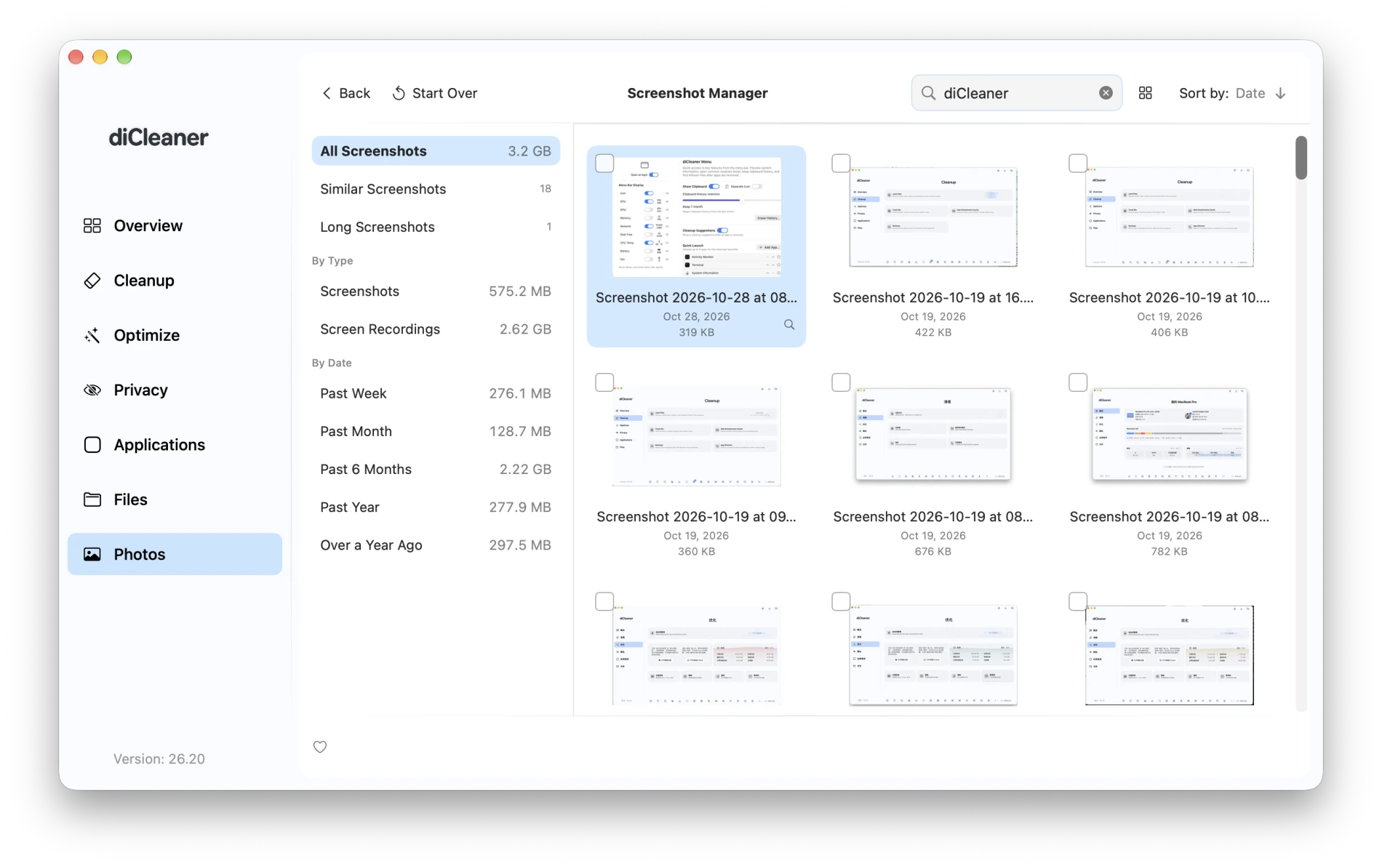
分享截图前,你可以在 图像编辑器 中打开它,遮盖隐私细节或裁剪。对于照片,照片智能清理 会将相似照片分组,并标记可能模糊、曝光过度或过暗的照片。你可以并排比较,选择保留哪张。
选择菜单栏显示内容
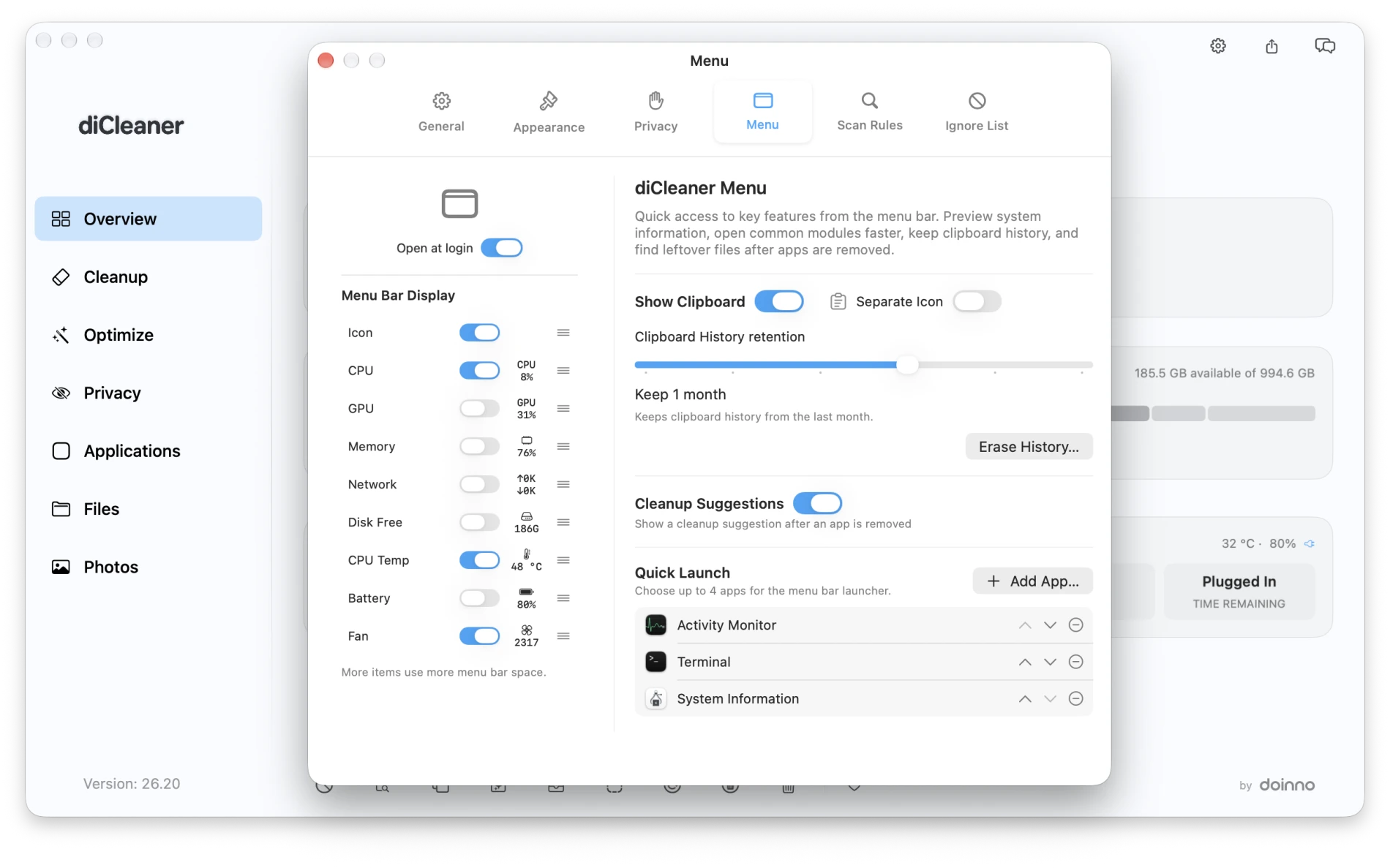
打开 设置 → 菜单,在 菜单栏显示 下选择你想看的数据。如果你经常查看剩余存储空间,可以开启 磁盘剩余 并拖动其把手将其上移。下图设置显示 CPU 使用率、CPU 温度和风扇转速。
两个小改动对日常工作也很有用。你可以从剪贴板历史中删除单个项目,扫描重复文件或照片清理时,默认跳过已识别的网页、应用和游戏项目。