


如何使用快速预览在 macOS 上即时预览文件
问:如何在 Mac 上快速预览文件而不打开它们?
答: 在 macOS 上,您可以使用 快速预览(Quick Look) 来即时预览文件,而无需在应用程序中打开它们。这对于快速查看文档、图片、PDF 甚至视频非常有用,无需启动任何软件。
如何在 macOS 上使用快速预览
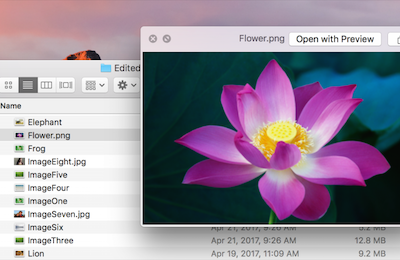
-
打开 访达(Finder),导航到您想要预览的文件。
-
单击选中该文件。
-
按下键盘上的 空格键。
-
会弹出一个预览窗口,显示文件内容。
-
再次按下 空格键 或点击 关闭按钮(X) 以关闭预览。
快速预览的其他功能
-
浏览多个文件:如果选中多个文件并按下 空格键,可以使用方向键浏览它们。
-
全屏打开:按下 Option + 空格键 可将预览窗口切换到全屏模式。
-
注释 PDF 和图片:点击快速预览窗口中的 标记工具(铅笔图标),即可高亮、添加备注或绘制。
-
剪辑视频:预览视频时,点击 剪辑按钮 可直接在快速预览中裁剪视频片段。