


如何使用 Mac 的热角提升工作效率?
你知道 Mac 屏幕的角落可以变成快捷方式吗?通过 热角,你只需将鼠标移动到屏幕角落,就能触发各种操作。这是一个简单的小技巧,每天都能帮你节省时间和点击次数。
1. 如何设置热角
按照以下步骤自定义你的屏幕角落:
-
打开 系统设置(旧版本为 系统偏好设置)。
-
进入 桌面与 Dock。
-
向下滚动并点击 热角…(位于页面底部)。
-
为每个角落从下拉菜单中选择一个操作。
-
点击 完成 保存更改。
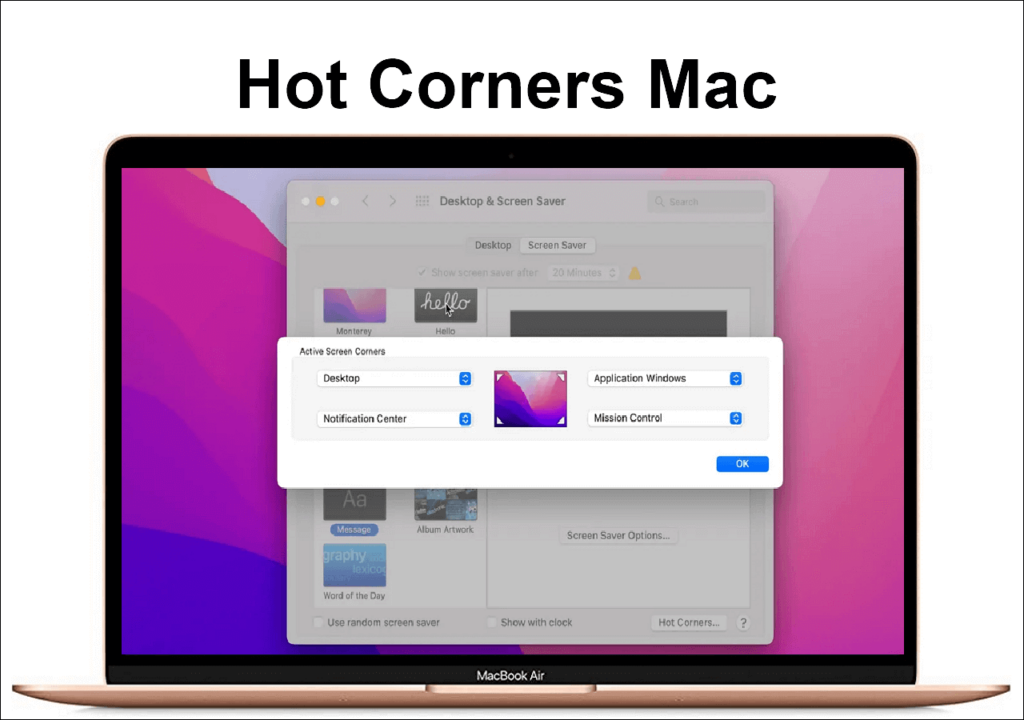
2. 实用的热角操作
以下是一些你可以分配的实用操作:
-
Mission Control(任务控制): 快速查看所有打开的窗口。
-
桌面: 立即清空屏幕,访问桌面上的文件。
-
Launchpad(启动台): 无需点击即可打开应用程序网格。
-
屏幕保护程序: 离开时锁定屏幕。
-
快速备忘录: 几秒钟内创建新备忘录。
3. 专业提示:添加修饰键
担心误触热角?
-
选择操作时按住 Option (⌥) 键。
-
这样,只有在按住 Option 键并将光标移到角落时,热角才会激活。
为什么要使用热角?
🚀 节省时间: 打开任务控制或锁屏等操作只需轻轻一挥鼠标。
🔐 提升安全性: 只需简单的鼠标移动即可锁定屏幕。
🧠 易于学习: 无需复杂快捷键,只需移动光标!
一旦开始使用热角,你会惊讶于以前怎么能没有它们!