


如何使用 iPhone 的辅助触控简化导航?
你知道你的 iPhone 可以让你只需轻点一下就完成常用操作吗?辅助触控 是 iOS 的一项功能,旨在让所有人更轻松地进行导航,尤其适合那些使用实体按钮或手势有困难的人。它会在屏幕上放置一个虚拟按钮,让你快速访问截图、音量控制等功能。让我们看看如何使用它。
如何启用辅助触控
-
打开 iPhone 上的 设置。
-
进入 辅助功能。
-
点击 触控。
-
选择 辅助触控。
-
将 辅助触控 开关打开。
现在,屏幕上会出现一个悬浮按钮。你可以将它移动到屏幕边缘的任意位置,方便使用。
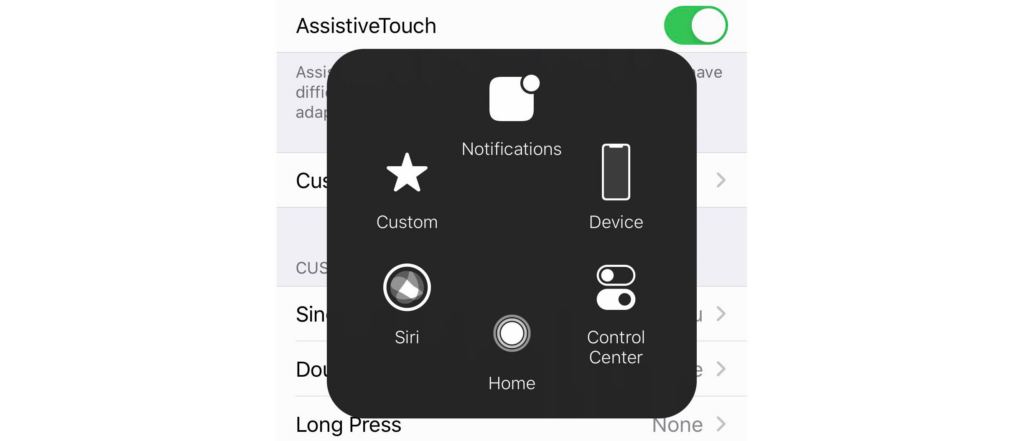
辅助触控可以执行的主要操作
-
截屏 – 点击辅助触控按钮 → 设备 → 更多 → 截屏。
-
打开控制中心 – 点击按钮 → 控制中心。
-
锁定屏幕 – 点击按钮 → 设备 → 锁定屏幕。
-
调节音量 – 点击 设备 → 音量增大 或 音量减小。
-
重启设备 – 点击 设备 → 更多 → 重启。
自定义辅助触控
-
进入 设置 > 辅助功能 > 触控 > 辅助触控。
-
点击 自定顶层菜单。
-
点击一个图标,将其替换为其他操作。
-
使用 + 或 - 按钮添加或删除图标。
专业提示: 如果你经常使用某些滑动或捏合手势,可以创建自定义手势。
高级辅助触控技巧
-
双击执行特定操作:为双击动作分配截屏或锁屏功能。
-
摇晃撤销:如果不小心删除了文本,摇晃手机即可撤销。
-
支持外部设备:辅助触控支持操纵杆和触控板等外部设备。
为什么你应该尝试辅助触控
-
无障碍 – 非常适合手部灵活性有限的人士。
-
便利性 – 无需按实体按钮即可访问功能。
-
高效性 – 更少步骤快速完成常用操作。