


Làm Thế Nào Để Sử Dụng Hot Corners Trên Mac Để Tăng Năng Suất?
Bạn có biết rằng các góc màn hình Mac của bạn có thể biến thành các phím tắt không? Với Hot Corners, bạn có thể kích hoạt các hành động chỉ bằng cách di chuyển chuột đến một góc màn hình. Đây là một mẹo đơn giản giúp bạn tiết kiệm thời gian và số lần nhấp mỗi ngày.
1. Cách Thiết Lập Hot Corners
Thực hiện các bước sau để tùy chỉnh các góc màn hình:
-
Mở System Settings (hoặc System Preferences trên các phiên bản cũ hơn).
-
Vào Desktop & Dock.
-
Kéo xuống và nhấp vào Hot Corners… (bạn sẽ thấy nó ở dưới cùng).
-
Với mỗi góc, chọn một hành động từ menu thả xuống.
-
Nhấn Done để lưu các thay đổi.
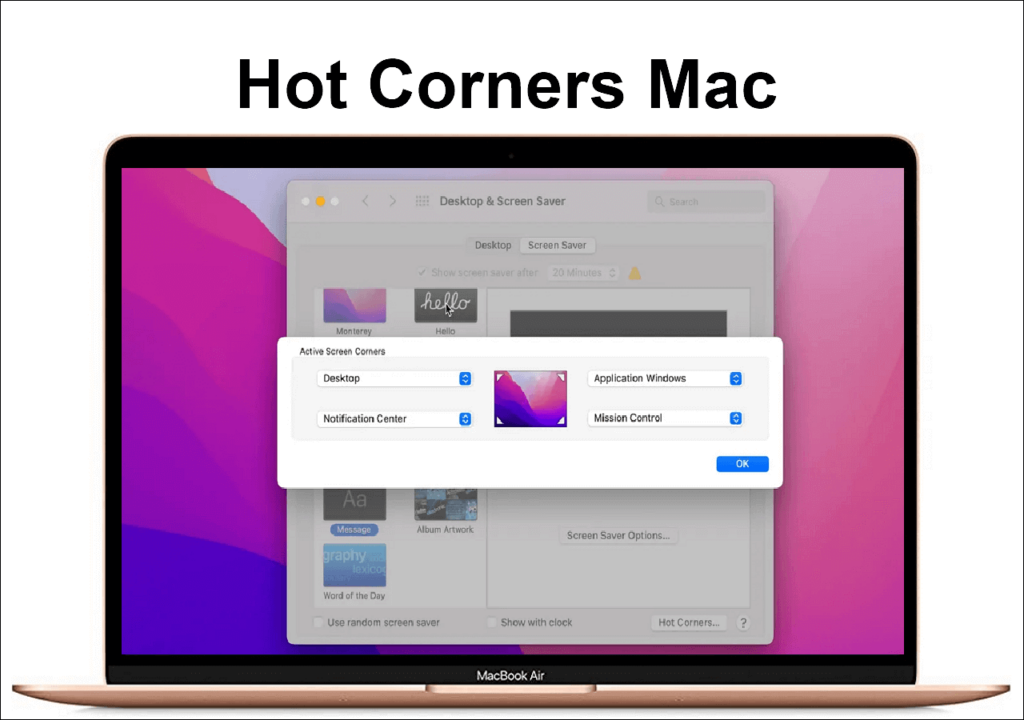
2. Các Hành Động Hot Corner Hữu Ích
Dưới đây là một số hành động thực tế bạn có thể gán:
-
Mission Control: Xem nhanh tất cả các cửa sổ đang mở.
-
Desktop: Dọn ngay màn hình để truy cập các tập tin trên desktop.
-
Launchpad: Mở lưới ứng dụng mà không cần nhấp chuột.
-
Screen Saver: Khóa màn hình khi bạn rời đi.
-
Quick Note: Tạo ghi chú mới trong vài giây.
3. Mẹo Chuyên Nghiệp: Thêm Phím Modifier
Lo lắng về việc kích hoạt Hot Corners nhầm?
-
Giữ phím Option (⌥) khi chọn hành động.
-
Bây giờ, góc màn hình chỉ kích hoạt khi bạn giữ Option đồng thời di chuyển con trỏ đến đó.
Tại Sao Nên Dùng Hot Corners?
🚀 Tiết Kiệm Thời Gian: Các hành động như mở Mission Control hoặc khóa màn hình chỉ cần một cái lướt chuột.
🔐 Tăng Cường Bảo Mật: Khóa màn hình chỉ với một thao tác di chuyển chuột đơn giản.
🧠 Dễ Học: Không cần phím tắt phức tạp—chỉ cần di chuyển con trỏ!
Khi bạn bắt đầu sử dụng Hot Corners, bạn sẽ tự hỏi sao trước đây mình lại sống thiếu chúng!