


Cách Sử Dụng Siri Shortcuts để Tự Động Hóa Công Việc trên iPhone
Hỏi: Làm thế nào để iPhone của tôi tự động thực hiện các công việc chỉ với một lần chạm hoặc lệnh thoại?
Đáp: Bạn có thể sử dụng Siri Shortcuts để tự động hóa các công việc phổ biến như gửi tin nhắn, mở ứng dụng, điều chỉnh cài đặt, hoặc thậm chí chạy nhiều hành động chỉ với một lệnh duy nhất. Tính năng này giúp tiết kiệm thời gian và làm cho iPhone của bạn hiệu quả hơn.
Cách Tạo Siri Shortcut
-
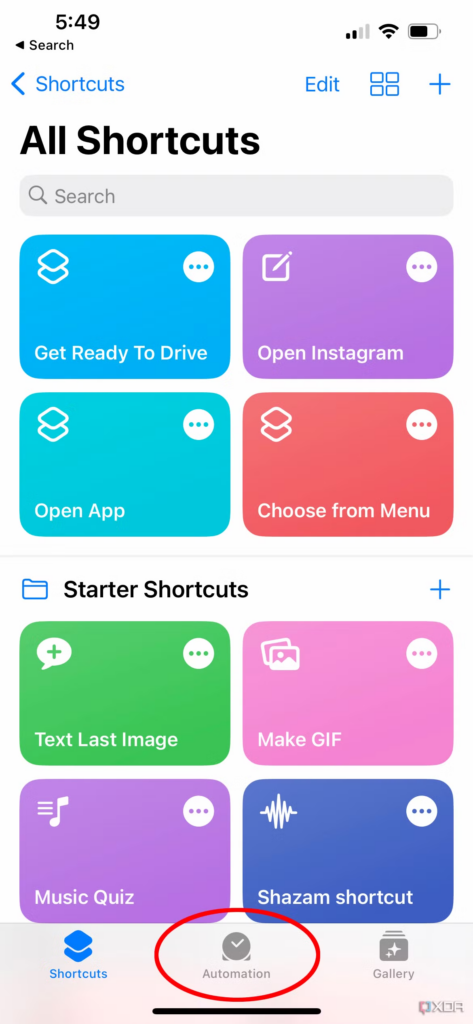
Mở ứng dụng Shortcuts (được cài sẵn trên iPhone).
-
Nhấn nút + ở góc trên bên phải để tạo shortcut mới.
-
Nhấn Add Action và chọn từ các hành động được gợi ý hoặc tìm kiếm hành động cụ thể (ví dụ: “Send Message,” “Open App,” “Play Music”).
-
Sau khi chọn hành động, tùy chỉnh theo nhu cầu.
-
Nhấn nút Play để thử nghiệm.
-
Nhấn Done để lưu shortcut.
Bây giờ, bạn có thể chạy shortcut bằng cách nhấn vào nó trong ứng dụng Shortcuts hoặc nói “Hey Siri, [tên shortcut]”.
Ví Dụ về Các Siri Shortcuts Hữu Ích
-
Gửi Tin Nhắn Nhanh – Tạo shortcut để gửi ngay tin nhắn “On my way!” đến một liên hệ cụ thể.
-
Bật Chế Độ Không Làm Phiền – Shortcut kích hoạt chế độ DND trong một khoảng thời gian nhất định (ví dụ: 1 giờ).
-
Bắt Đầu Tập Luyện – Mở ứng dụng thể dục yêu thích và phát danh sách nhạc tập luyện chỉ với một lệnh.
-
Tự Động Mở Bản Đồ – Thiết lập shortcut mở Apple Maps hoặc Google Maps với địa chỉ nhà hoặc nơi làm việc đã được nhập sẵn.
Tính Năng Tự Động Hóa
-
Vào tab Automation trong ứng dụng Shortcuts để tạo các hành động tự kích hoạt dựa trên thời gian, vị trí hoặc việc sử dụng ứng dụng.
-
Ví dụ: Tự động bật Chế độ Tiết Kiệm Pin khi pin xuống dưới 20%.
Siri Shortcuts giúp các công việc hàng ngày trở nên dễ dàng hơn, cho phép bạn tự động hóa hành động chỉ với một lần chạm hoặc lệnh thoại. Khi bắt đầu sử dụng, bạn sẽ tự hỏi làm sao mình sống thiếu chúng được!