


Làm Thế Nào Để Sử Dụng Ứng Dụng Shortcuts trên iPhone để Tự Động Hóa Các Công Việc Hàng Ngày?
Bạn có muốn iPhone của mình tự động xử lý các công việc thường ngày không? Với ứng dụng Shortcuts tích hợp sẵn, bạn có thể tạo các tự động hóa giúp tiết kiệm thời gian và làm cho iPhone hoạt động thông minh hơn. Từ việc gửi tin nhắn vào những thời điểm cụ thể đến tự động bật Chế độ Nguồn điện Thấp khi pin còn 20%, khả năng là vô tận. Dưới đây là cách bạn có thể bắt đầu với các phím tắt trên iPhone.
Cách Tạo Phím Tắt
-
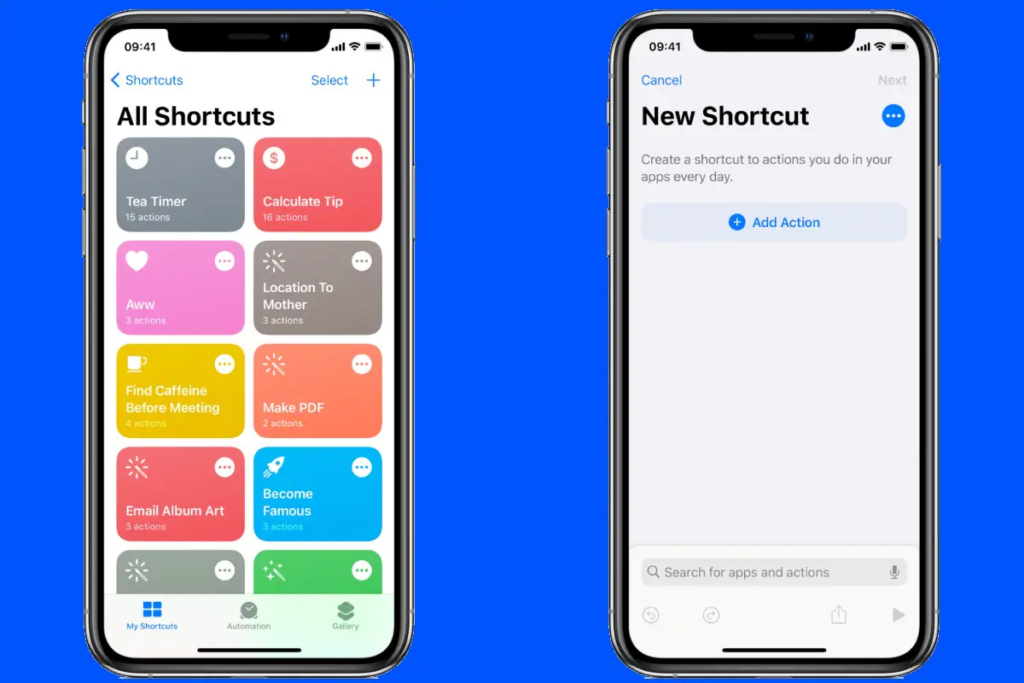
Mở ứng dụng Shortcuts trên iPhone của bạn.
-
Nhấn nút + ở góc trên bên phải.
-
Chọn Add Action.
-
Duyệt hoặc tìm kiếm hành động bạn muốn tự động hóa (ví dụ: “Send Message,” “Play Music,” hoặc “Set Alarm”).
-
Tùy chỉnh hành động bằng cách thêm các chi tiết cần thiết (ví dụ: người nhận và nội dung tin nhắn).
-
Nhấn Next, đặt tên cho phím tắt của bạn, rồi nhấn Done.
Ví dụ: Thiết lập phím tắt để gửi tin nhắn “I’m on my way!” chỉ với một lần chạm.
Tạo Tự Động Hóa Cá Nhân
Tab Automation cho phép bạn kích hoạt phím tắt dựa trên các sự kiện cụ thể:
-
Thời gian trong ngày: Tự động mở ứng dụng thiền của bạn mỗi sáng.
-
Vị trí: Bật Wi-Fi khi bạn về nhà hoặc mở Maps khi bạn lên xe.
-
Sự kiện ứng dụng: Kích hoạt hành động khi bạn mở hoặc đóng một số ứng dụng nhất định.
-
Mức pin: Bật Chế độ Nguồn điện Thấp khi pin giảm xuống dưới một tỷ lệ nhất định.
Ví dụ: Tự động chuyển điện thoại sang chế độ im lặng khi bạn đến văn phòng.
Tại Sao Nên Dùng Ứng Dụng Shortcuts?
-
Tiết kiệm thời gian – Tự động hóa các công việc lặp đi lặp lại như gửi tin nhắn định kỳ hoặc điều chỉnh cài đặt.
-
Tăng hiệu quả – Truy cập nhiều hành động chỉ với một lần chạm hoặc lệnh thoại qua Siri.
-
Đơn giản hóa việc điều khiển thiết bị – Quản lý Wi-Fi, Bluetooth hoặc Chế độ Không Làm Phiền dựa trên vị trí hoặc lịch trình của bạn.
-
Tùy chỉnh không giới hạn – Tích hợp với các ứng dụng như Calendar, Photos, Reminders và thậm chí các dịch vụ bên thứ ba.