


Làm Thế Nào Để Sử Dụng AssistiveTouch trên iPhone Để Đơn Giản Hóa Việc Điều Hướng?
Bạn có biết iPhone của bạn có thể giúp bạn thực hiện các thao tác phổ biến chỉ với một lần chạm không? AssistiveTouch là một tính năng iOS được thiết kế để giúp việc điều hướng trở nên dễ dàng hơn cho mọi người, đặc biệt nếu bạn gặp khó khăn khi sử dụng các nút vật lý hoặc cử chỉ. Nó đặt một nút ảo trên màn hình của bạn, giúp bạn truy cập nhanh các chức năng như chụp màn hình, điều chỉnh âm lượng và nhiều hơn nữa. Hãy cùng xem cách bạn có thể sử dụng nó.
Cách Bật AssistiveTouch
-
Mở Cài đặt trên iPhone của bạn.
-
Vào Trợ năng.
-
Chọn Chạm.
-
Chọn AssistiveTouch.
-
Bật AssistiveTouch.
Bây giờ, một nút nổi sẽ xuất hiện trên màn hình của bạn. Bạn có thể di chuyển nó đến bất kỳ vị trí nào dọc theo cạnh màn hình để thuận tiện.
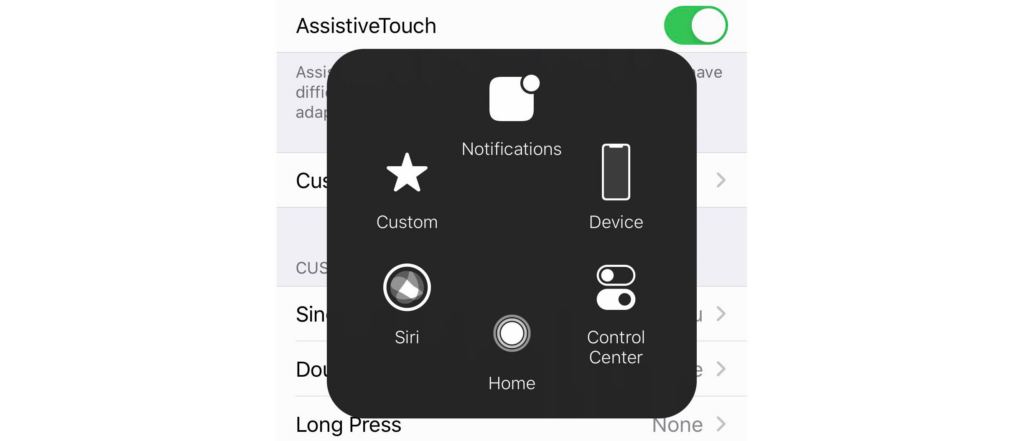
Các Thao Tác Chính Bạn Có Thể Thực Hiện Với AssistiveTouch
-
Chụp Màn Hình – Chạm vào nút AssistiveTouch → Thiết bị → Thêm → Chụp màn hình.
-
Mở Trung Tâm Điều Khiển – Chạm vào nút → Trung tâm điều khiển.
-
Khóa Màn Hình – Chạm vào nút → Thiết bị → Khóa màn hình.
-
Điều Chỉnh Âm Lượng – Chạm Thiết bị → Tăng âm lượng hoặc Giảm âm lượng.
-
Khởi Động Lại Thiết Bị – Chạm Thiết bị → Thêm → Khởi động lại.
Tùy Chỉnh AssistiveTouch
-
Vào Cài đặt > Trợ năng > Chạm > AssistiveTouch.
-
Chạm Tùy chỉnh menu cấp cao nhất.
-
Chạm vào một biểu tượng để thay thế bằng một thao tác khác.
-
Sử dụng các nút + hoặc - để thêm hoặc xóa biểu tượng.
Mẹo chuyên nghiệp: Bạn có thể tạo các cử chỉ tùy chỉnh nếu bạn thường xuyên sử dụng các thao tác vuốt hoặc chụm.
Mẹo Nâng Cao Với AssistiveTouch
-
Chạm Đúp Cho Các Thao Tác Cụ Thể: Gán thao tác chạm đúp để chụp màn hình hoặc khóa màn hình.
-
Lắc Để Hoàn Tác: Nếu bạn vô tình xóa văn bản, hãy lắc điện thoại để hoàn tác.
-
Sử Dụng Với Thiết Bị Ngoài: AssistiveTouch hỗ trợ các thiết bị ngoài như joystick và bàn di chuột.
Tại Sao Bạn Nên Thử AssistiveTouch
-
Trợ năng – Hoàn hảo cho những người có khả năng vận động hạn chế.
-
Tiện lợi – Truy cập các tính năng mà không cần nhấn nút vật lý.
-
Hiệu quả – Thực hiện nhanh các thao tác phổ biến với ít bước hơn.