


diCleaner 26.20 ekran görüntüsü metin arama ve özelleştirilebilir menü çubuğu ekliyor
Bu Sayfada
Hata mesajını hatırlıyorsunuz, ancak ekran görüntüsü “Screenshot” ve ardından bir tarihle adlandırılmış onlarca dosyadan biri. 10 Kasım’da yayınlanan diCleaner 26.20’de, ekran görüntüsünü aldığınız sırada ekranda olan bir kelimeyi arayabilirsiniz.
Ekran görüntüsünü bulun, sonra paylaşmaya hazırlayın
Photos → Screenshot Manager’ı açın, yakaladığınız görüntüleri sakladığınız klasörü veya Fotoğraflar kütüphanesini tarayın ve Index screenshot text for search seçeneğini işaretleyin. diCleaner Mac’inizdeki metni tanır. Aşağıdaki örnekte, “diCleaner” yazmak, dosya adları sadece ne zaman çekildiklerini söylese bile uygulamanın ekran görüntülerini getirir.
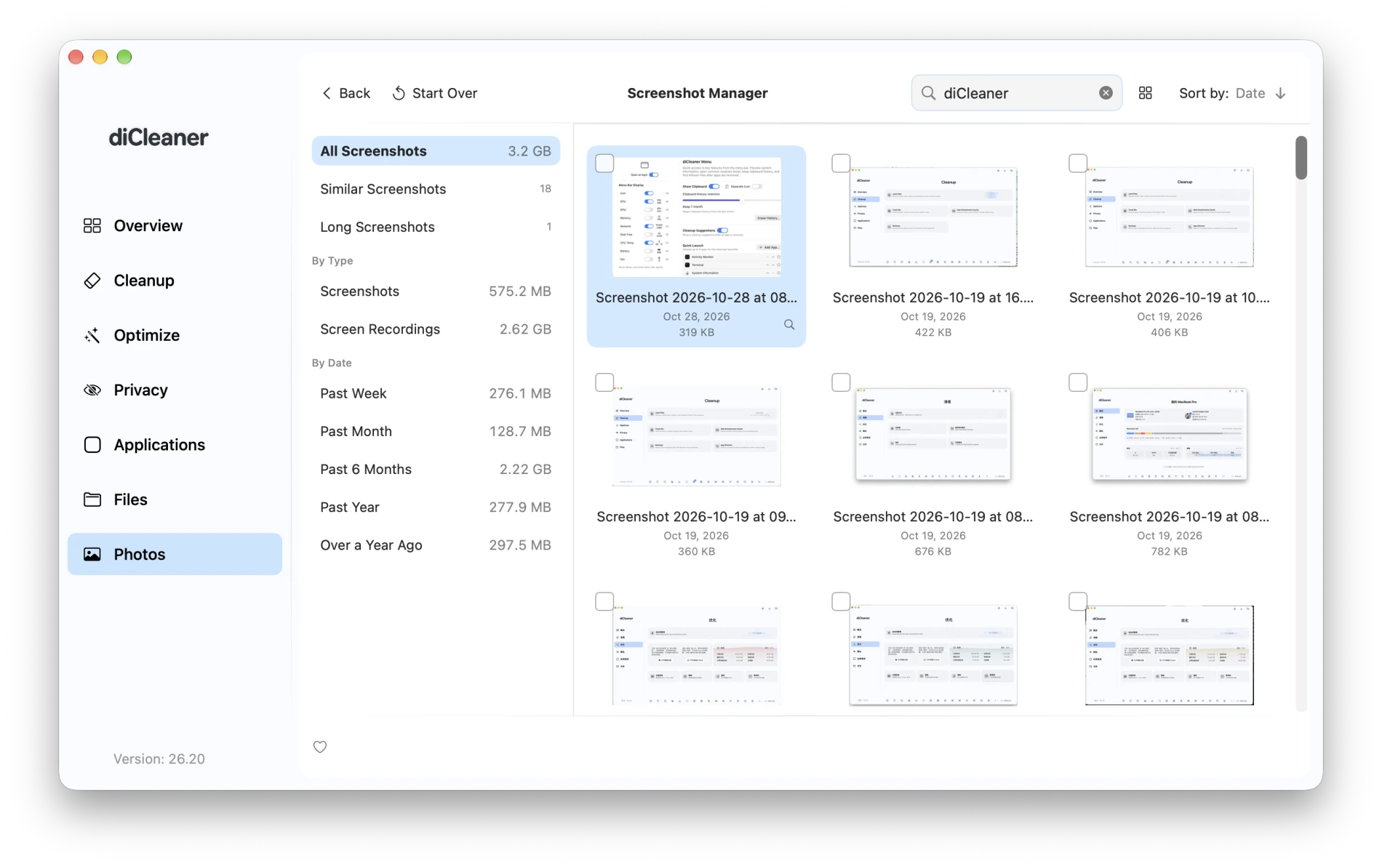
Bir ekran görüntüsünü paylaşmadan önce, özel bir detayı kapatmak veya kırpmak için Image Editor’da açabilirsiniz. Fotoğraflar için, Photo Smart Cleanup benzer çekimleri gruplar ve bulanık, aşırı pozlanmış veya çok karanlık olabilecekleri işaretler. Yan yana karşılaştırın ve hangilerini saklayacağınıza karar verin.
Menü çubuğunda ne görmek istediğinizi seçin
Settings → Menu’yu açın ve Menu Bar Display altında görmek istediğiniz bilgileri seçin. Depolama alanının ne kadar kaldığını sık sık kontrol ediyorsanız, Disk Free’yi açın ve listesini yukarı taşımak için tutamacını sürükleyin. Aşağıdaki ayar CPU kullanımı, CPU sıcaklığı ve fan hızını gösteriyor.
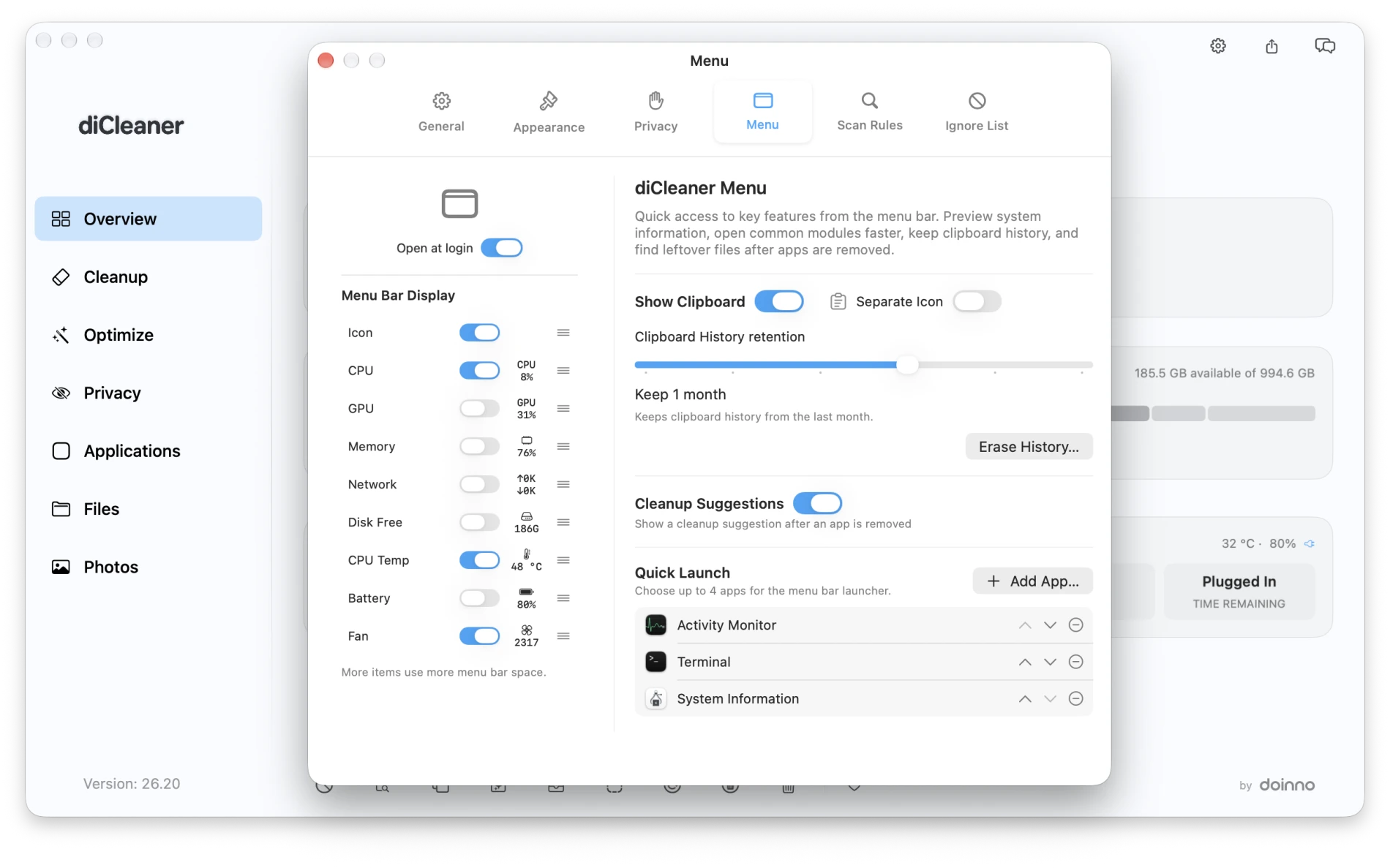
Günlük kullanımda faydalı olan iki küçük değişiklik daha var. Panoya ait geçmişten bir öğeyi silebilir ve yinelenen dosya veya fotoğraf temizliği için klasör taramaları artık varsayılan olarak tanınan web, uygulama ve oyun projelerini atlıyor.