


macOS'ta Dosyaları Hemen Önizlemek İçin Quick Look Nasıl Kullanılır
S: Mac’imde dosyaları açmadan hızlıca nasıl önizleyebilirim?
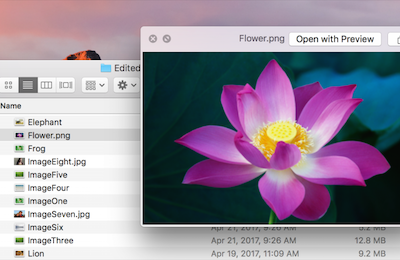
C: macOS’ta, dosyaları bir uygulamada açmadan anında önizlemek için Quick Look özelliğini kullanabilirsiniz. Bu, belgeleri, resimleri, PDF’leri ve hatta videoları hızlıca kontrol etmek için herhangi bir yazılım başlatmadan faydalıdır.
macOS’ta Quick Look Nasıl Kullanılır
-
Finder’ı açın ve önizlemek istediğiniz dosyaya gidin.
-
Dosyayı bir kez tıklayarak seçin.
-
Klavyenizdeki Boşluk (Spacebar) tuşuna basın.
-
Dosyanın içeriğini gösteren bir önizleme penceresi açılacaktır.
-
Önizlemeyi kapatmak için tekrar Boşluk (Spacebar) tuşuna basın veya X düğmesine tıklayın.
Ek Quick Look Özellikleri
-
Birden Fazla Dosyada Gezinme: Birden fazla dosya seçip Boşluk (Spacebar) tuşuna bastığınızda, ok tuşlarıyla dosyalar arasında gezinebilirsiniz.
-
Tam Ekranda Açma: Önizlemeyi tam ekran modunda açmak için Option + Boşluk (Spacebar) tuşlarına basın.
-
PDF ve Resimlere Not Ekleme: Quick Look penceresindeki İşaretleme aracına (kalem simgesi) tıklayarak dosya üzerinde vurgulama yapabilir, not ekleyebilir veya çizebilirsiniz.
-
Videoları Kırpma: Video önizlerken, Quick Look üzerinden klibi doğrudan kırpmak için Kırpma düğmesine tıklayın.