


diCleaner 26.20 dodaje wyszukiwanie tekstu na zrzutach ekranu i konfigurowalny pasek menu
Na tej stronie
Pamiętasz komunikat o błędzie, ale zrzut ekranu to jeden z dziesiątek plików o nazwie „Screenshot” z datą. W diCleaner 26.20, wydanym 10 listopada, możesz wyszukać słowo, które było widoczne na ekranie w momencie wykonania zrzutu.
Znajdź zrzut ekranu, a następnie przygotuj go do udostępnienia
Otwórz Photos → Screenshot Manager, przeskanuj folder lub bibliotekę Zdjęć, gdzie przechowujesz swoje zrzuty, i wybierz Index screenshot text for search. diCleaner rozpoznaje tekst na Twoim Macu. Na poniższym przykładzie wpisanie „diCleaner” wyświetla zrzuty ekranu aplikacji, mimo że ich nazwy plików informują tylko o dacie wykonania.
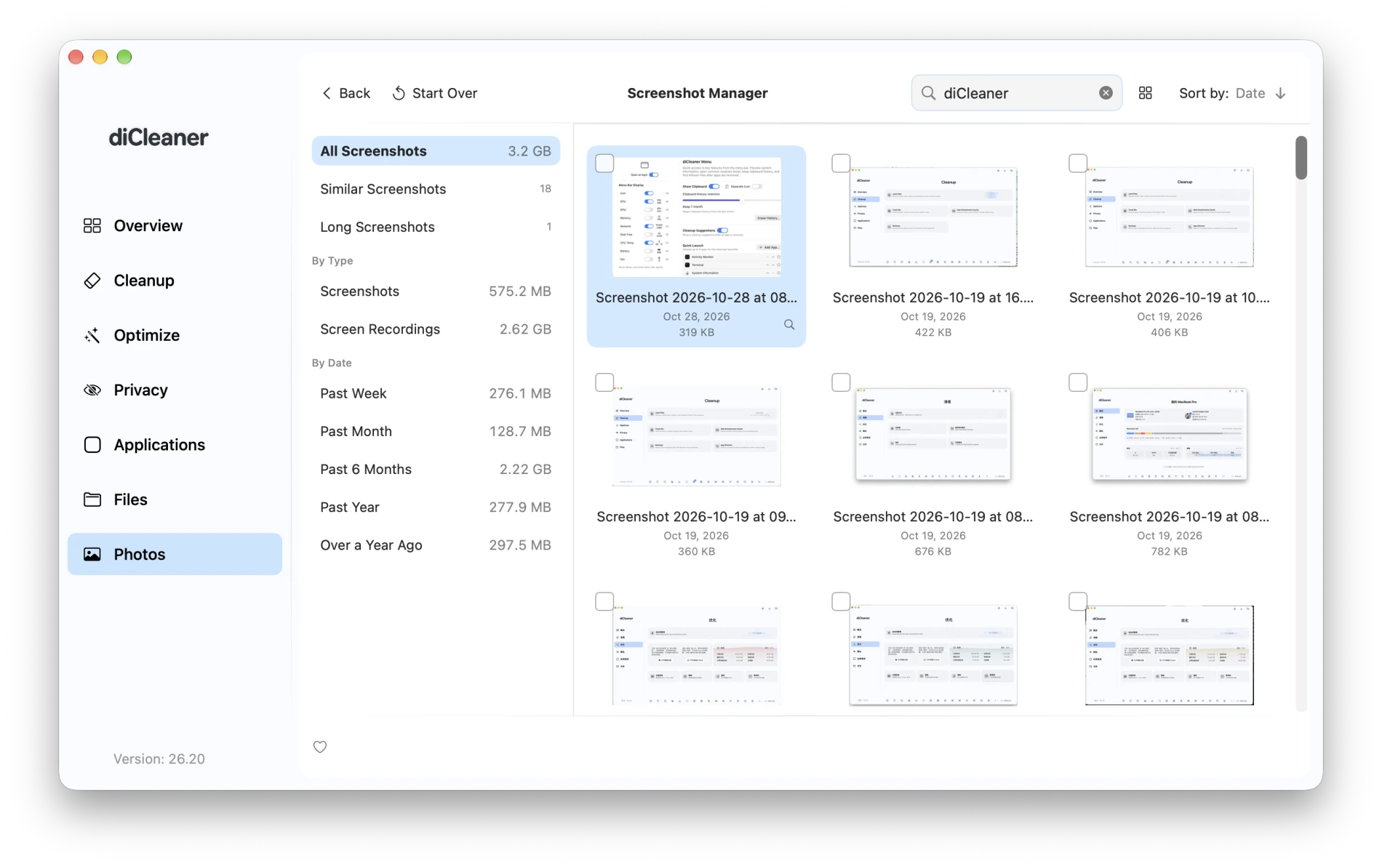
Przed udostępnieniem zrzutu ekranu możesz otworzyć go w Image Editor, aby zakryć prywatny szczegół lub przyciąć obraz. W przypadku zdjęć, Photo Smart Cleanup grupuje podobne ujęcia i oznacza te, które mogą być rozmazane, prześwietlone lub zbyt ciemne. Porównaj je obok siebie i wybierz, które zachować.
Wybierz, co widzisz na pasku menu
Otwórz Settings → Menu i wybierz odczyty, które chcesz widzieć w sekcji Menu Bar Display. Jeśli często sprawdzasz, ile zostało miejsca na dysku, włącz Disk Free i przeciągnij jego uchwyt, aby przesunąć go wyżej na liście. Poniższa konfiguracja pokazuje użycie CPU, temperaturę CPU oraz prędkość wentylatora.
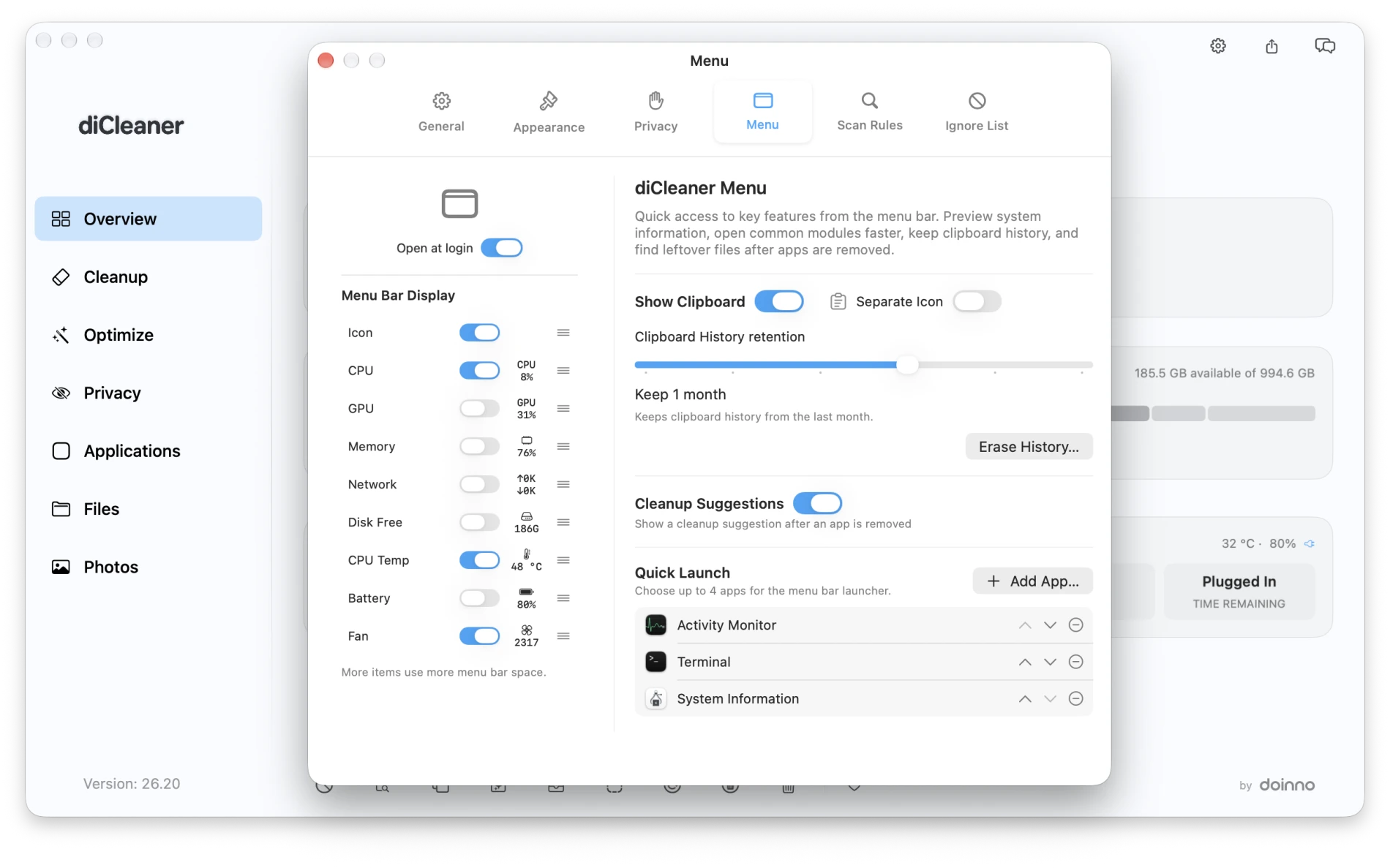
Dwie mniejsze zmiany są przydatne w codziennej pracy. Możesz usunąć pojedynczy element z historii schowka, a skanowanie folderów pod kątem duplikatów lub czyszczenie zdjęć domyślnie pomija teraz rozpoznane projekty internetowe, aplikacje i gry.