


Jak wykorzystać Gorące Rogi na Macu, aby zwiększyć swoją produktywność?
Czy wiedziałeś, że rogi ekranu Twojego Maca mogą służyć jako skróty? Dzięki Gorącym Rogom możesz wywoływać akcje, po prostu przesuwając mysz do rogu ekranu. To prosty trik, który codziennie pozwoli Ci zaoszczędzić czas i kliknięcia.
1. Jak skonfigurować Gorące Rogi
Wykonaj poniższe kroki, aby dostosować rogi ekranu:
-
Otwórz Ustawienia systemowe (lub Preferencje systemowe w starszych wersjach).
-
Przejdź do Pulpit i Dock.
-
Przewiń w dół i kliknij Gorące Rogi… (znajdziesz to na dole).
-
Dla każdego rogu wybierz akcję z menu rozwijanego.
-
Kliknij Gotowe, aby zapisać zmiany.
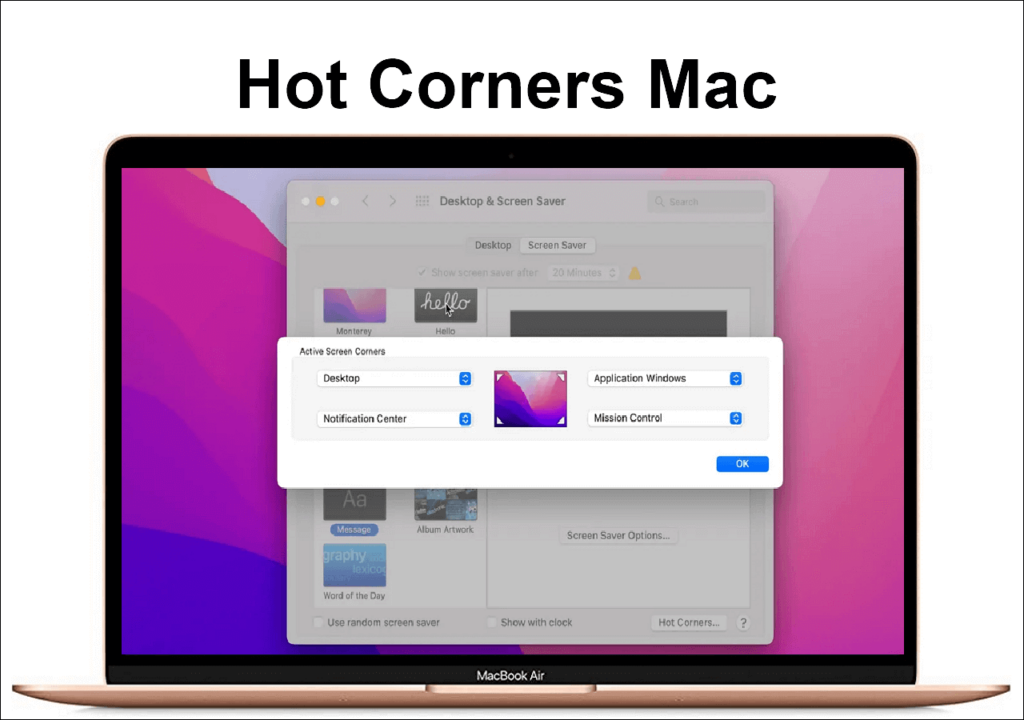
2. Przydatne akcje dla Gorących Rogów
Oto kilka praktycznych akcji, które możesz przypisać:
-
Mission Control: Szybko zobacz wszystkie otwarte okna.
-
Pulpit: Natychmiast oczyść ekran, aby uzyskać dostęp do plików na pulpicie.
-
Launchpad: Otwórz siatkę aplikacji bez klikania.
-
Wygaszacz ekranu: Zablokuj ekran, gdy odchodzisz.
-
Szybka notatka: Stwórz nową notatkę w kilka sekund.
3. Profesjonalna wskazówka: Dodaj klawisze modyfikujące
Obawiasz się przypadkowego wywołania Gorących Rogów?
-
Przytrzymaj Option (⌥) podczas wybierania akcji.
-
Teraz róg aktywuje się tylko wtedy, gdy przytrzymasz Option i przesuniesz tam kursor.
Dlaczego warto używać Gorących Rogów?
🚀 Oszczędza czas: Akcje takie jak otwarcie Mission Control czy zablokowanie ekranu zajmują tylko jedno szybkie przesunięcie.
🔐 Zwiększa bezpieczeństwo: Zablokuj ekran prostym ruchem myszy.
🧠 Łatwe do nauczenia: Bez skomplikowanych skrótów — wystarczy przesunąć kursor!
Gdy zaczniesz korzystać z Gorących Rogów, zastanowisz się, jak mogłeś bez nich żyć!