


Jak korzystać z Siri Shortcuts, aby automatyzować zadania na iPhonie
P: Jak mogę sprawić, by mój iPhone wykonywał zadania automatycznie za pomocą jednego stuknięcia lub polecenia głosowego?
O: Możesz użyć Siri Shortcuts, aby automatyzować codzienne zadania, takie jak wysyłanie wiadomości, otwieranie aplikacji, dostosowywanie ustawień, a nawet wykonywanie wielu akcji za pomocą jednego polecenia. Ta funkcja oszczędza czas i sprawia, że Twój iPhone jest bardziej efektywny.
Jak stworzyć skrót Siri
-
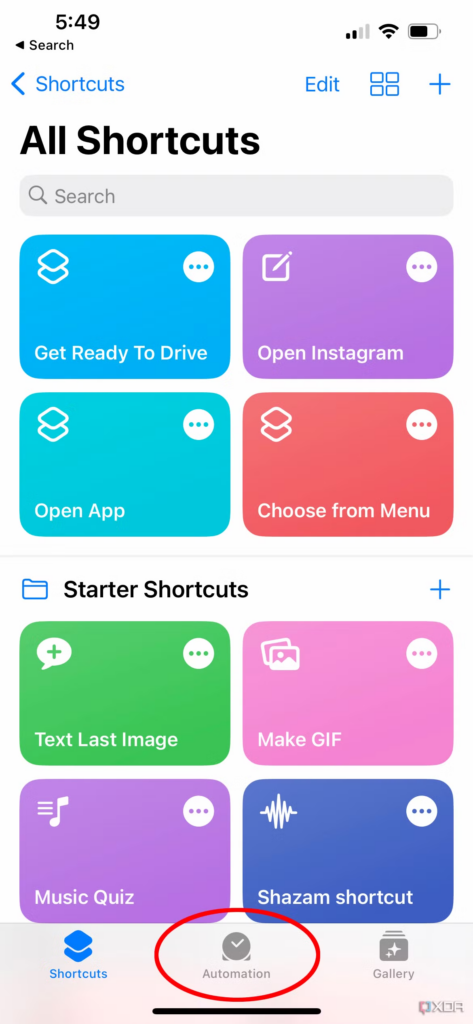
Otwórz aplikację Skróty (wstępnie zainstalowaną na iPhone’ach).
-
Stuknij przycisk + w prawym górnym rogu, aby utworzyć nowy skrót.
-
Stuknij Dodaj akcję i wybierz spośród sugerowanych akcji lub wyszukaj konkretne (np. „Wyślij wiadomość”, „Otwórz aplikację”, „Odtwórz muzykę”).
-
Po wybraniu akcji dostosuj ją według potrzeb.
-
Stuknij przycisk Odtwórz, aby przetestować skrót.
-
Stuknij Gotowe, aby zapisać skrót.
Teraz możesz uruchomić skrót przez stuknięcie go w aplikacji Skróty lub mówiąc „Hej Siri, [nazwa skrótu]”.
Przykłady przydatnych skrótów Siri
-
Wyślij szybką wiadomość – Utwórz skrót, który natychmiast wyśle SMS „Już idę!” do wybranego kontaktu.
-
Włącz Nie przeszkadzać – Skrót aktywujący tryb DND na określony czas (np. 1 godzinę).
-
Rozpocznij trening – Otwórz swoją ulubioną aplikację fitness i odtwórz playlistę treningową jednym poleceniem.
-
Automatyczne otwieranie nawigacji – Ustaw skrót, który uruchomi Apple Maps lub Google Maps z wcześniej załadowanym adresem domu lub pracy.
Funkcja automatyzacji
-
Przejdź do zakładki Automatyzacja w aplikacji Skróty, aby tworzyć akcje wyzwalane automatycznie na podstawie czasu, lokalizacji lub użycia aplikacji.
-
Przykład: Automatyczne włączenie trybu niskiego zużycia energii, gdy bateria spadnie poniżej 20%.
Siri Shortcuts ułatwiają codzienne zadania, pozwalając automatyzować akcje za pomocą stuknięcia lub polecenia głosowego. Gdy zaczniesz z nich korzystać, zastanowisz się, jak mogłeś bez nich żyć!