


Jak korzystać z AssistiveTouch na iPhonie, aby uprościć nawigację?
Czy wiesz, że Twój iPhone może pomóc Ci wykonywać codzienne czynności za pomocą jednego stuknięcia? AssistiveTouch to funkcja iOS zaprojektowana, aby ułatwić nawigację każdemu, zwłaszcza jeśli masz trudności z używaniem fizycznych przycisków lub gestów. Umieszcza ona wirtualny przycisk na ekranie, dając szybki dostęp do funkcji takich jak zrzuty ekranu, regulacja głośności i wiele innych. Zobaczmy, jak możesz z niej korzystać.
Jak włączyć AssistiveTouch
-
Otwórz Ustawienia na swoim iPhonie.
-
Przejdź do Dostępność.
-
Stuknij Dotyk.
-
Wybierz AssistiveTouch.
-
Przełącz AssistiveTouch na włączony.
Teraz na ekranie pojawi się pływający przycisk. Możesz go przesuwać wzdłuż krawędzi ekranu dla wygody.
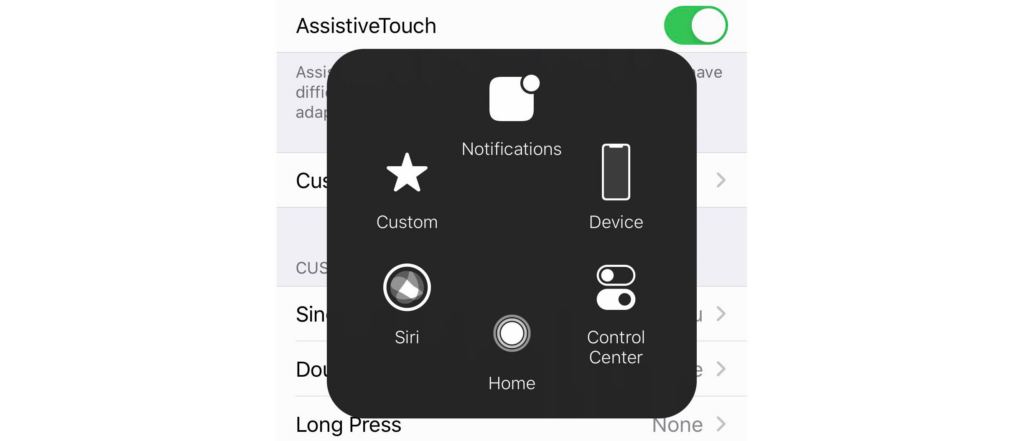
Kluczowe czynności, które możesz wykonać za pomocą AssistiveTouch
-
Zrób zrzut ekranu – Stuknij przycisk AssistiveTouch → Urządzenie → Więcej → Zrzut ekranu.
-
Otwórz Centrum sterowania – Stuknij przycisk → Centrum sterowania.
-
Zablokuj ekran – Stuknij przycisk → Urządzenie → Zablokuj ekran.
-
Reguluj głośność – Stuknij Urządzenie → Głośniej lub Ciszej.
-
Uruchom ponownie urządzenie – Stuknij Urządzenie → Więcej → Uruchom ponownie.
Dostosowywanie AssistiveTouch
-
Przejdź do Ustawienia > Dostępność > Dotyk > AssistiveTouch.
-
Stuknij Dostosuj menu najwyższego poziomu.
-
Stuknij ikonę, aby zastąpić ją inną akcją.
-
Użyj przycisków + lub -, aby dodać lub usunąć ikony.
Przydatna wskazówka: Możesz tworzyć własne gesty, jeśli często używasz określonych ruchów przesuwania lub szczypania.
Zaawansowane triki z AssistiveTouch
-
Podwójne stuknięcie dla konkretnych akcji: Przypisz podwójne stuknięcie do robienia zrzutów ekranu lub blokowania ekranu.
-
Potrząśnij, aby cofnąć: Jeśli przypadkowo usuniesz tekst, potrząśnij telefonem, aby cofnąć tę czynność.
-
Używaj z urządzeniami zewnętrznymi: AssistiveTouch obsługuje urządzenia zewnętrzne, takie jak joysticki i touchpady.
Dlaczego warto wypróbować AssistiveTouch
-
Dostępność – Idealne dla osób z ograniczoną zręcznością.
-
Wygoda – Dostęp do funkcji bez naciskania fizycznych przycisków.
-
Efektywność – Szybkie wykonywanie codziennych czynności przy mniejszej liczbie kroków.