


diCleaner 26.20 voegt tekstzoekfunctie voor screenshots en een aanpasbare menubalk toe
Op Deze Pagina
Je herinnert je de foutmelding nog, maar de screenshot is één van tientallen bestanden met de naam “Screenshot” gevolgd door een datum. In diCleaner 26.20, uitgebracht op 10 november, kun je zoeken naar een woord dat op het scherm stond toen je de screenshot maakte.
Vind de screenshot en maak hem klaar om te delen
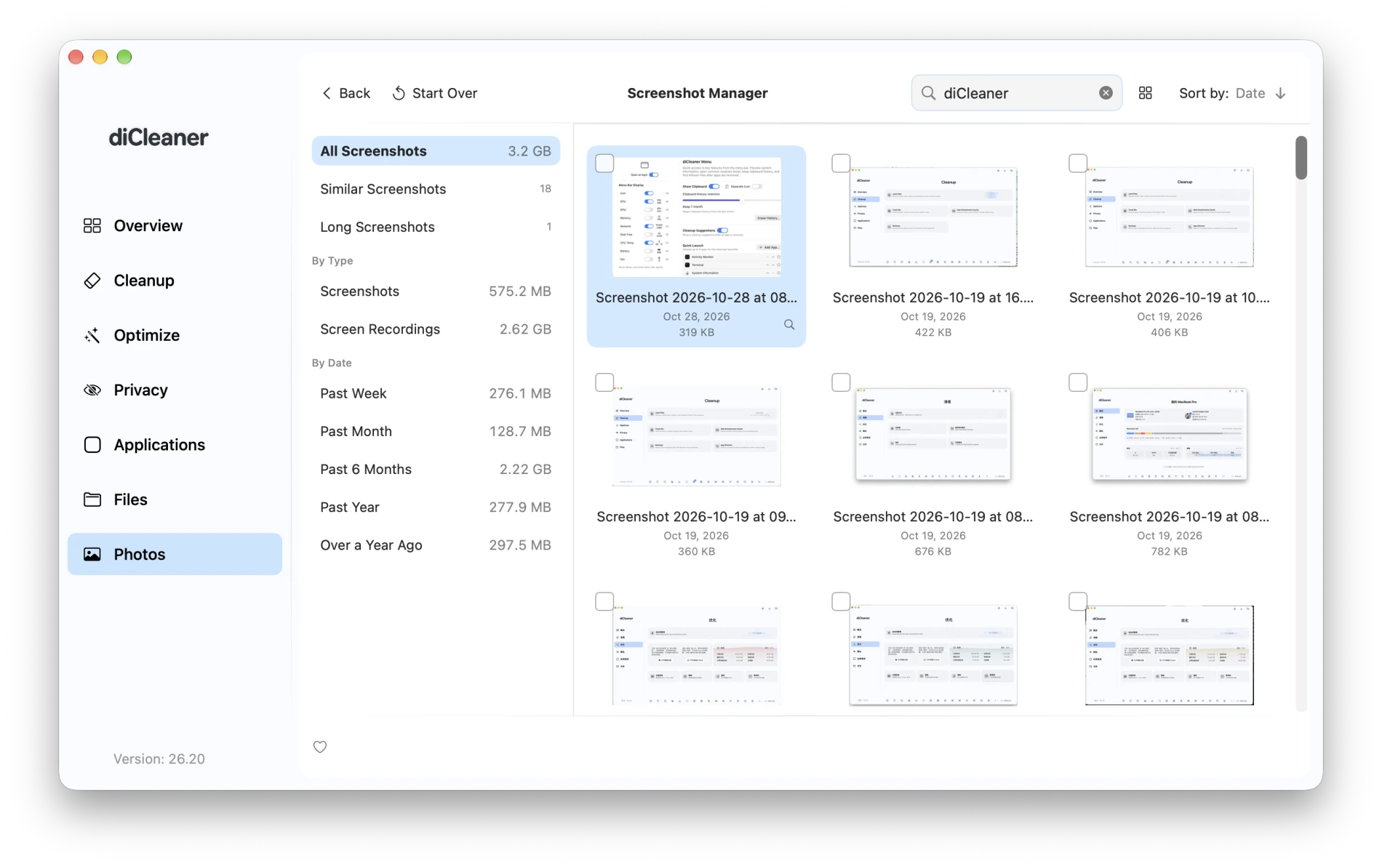
Open Foto’s → Screenshot Manager, scan de map of de Foto’s-bibliotheek waar je je screenshots bewaart, en kies Indexeer screenshot-tekst voor zoeken. diCleaner herkent tekst op je Mac. In het onderstaande voorbeeld brengt het typen van “diCleaner” screenshots van de app naar voren, ook al vertellen hun bestandsnamen alleen wanneer ze zijn gemaakt.
Voordat je een screenshot deelt, kun je deze openen in Afbeeldingseditor om een privédetail te bedekken of bij te snijden. Voor foto’s groepeert Photo Smart Cleanup vergelijkbare opnames en markeert het foto’s die mogelijk wazig, overbelicht of te donker zijn. Vergelijk ze naast elkaar en kies welke je wilt bewaren.
Kies wat je ziet in de menubalk
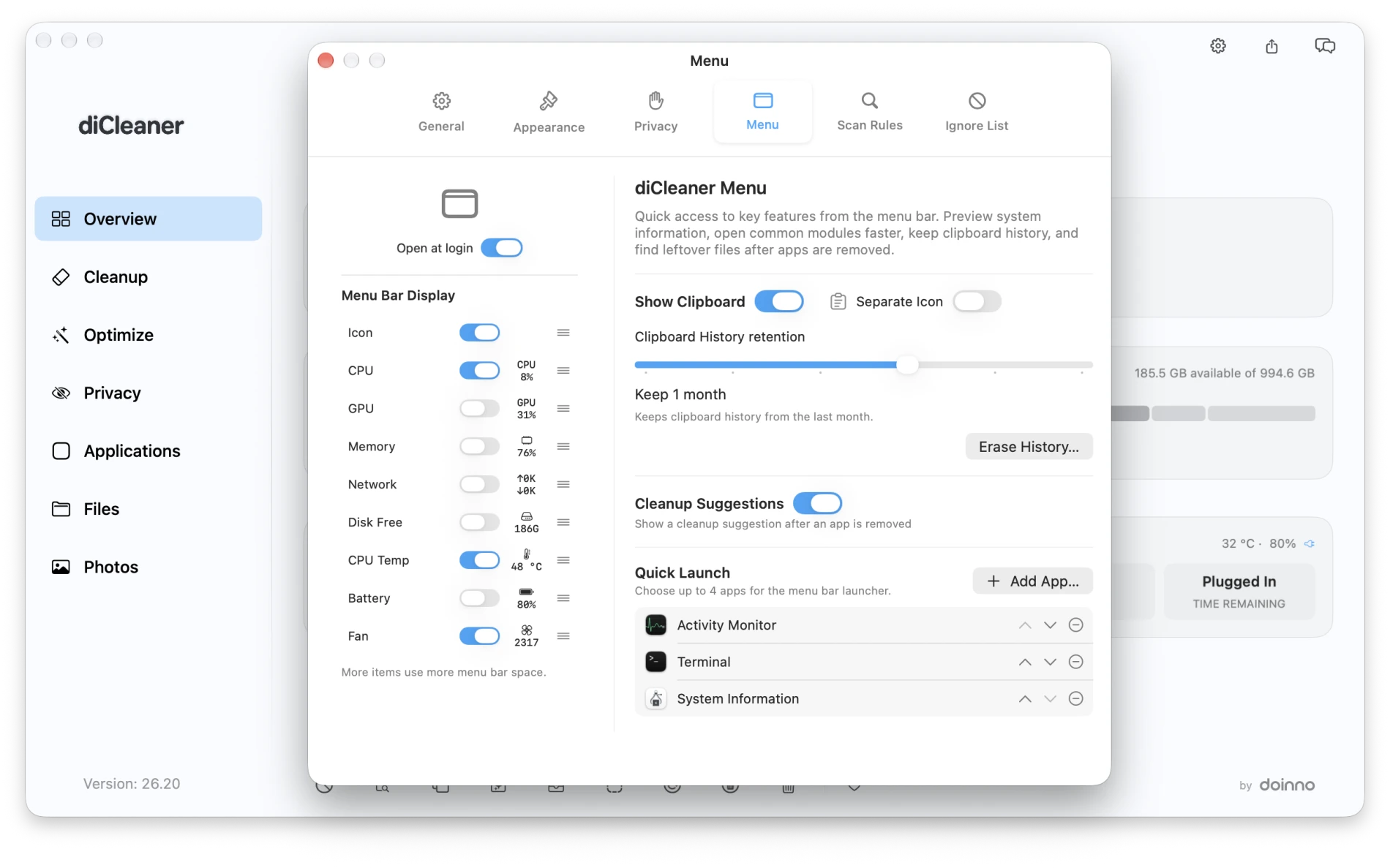
Open Instellingen → Menu en kies de weergaven die je wilt onder Weergave menubalk. Als je vaak controleert hoeveel opslagruimte er nog over is, zet dan Schijfruimte vrij aan en sleep het handvat om het hoger in de lijst te plaatsen. De onderstaande instelling toont CPU-gebruik, CPU-temperatuur en ventilatorsnelheid.
Twee kleinere wijzigingen zijn handig in het dagelijks werk. Je kunt één item uit de klembordgeschiedenis verwijderen, en mappen scannen op dubbele bestanden of foto-opruiming slaat nu standaard herkende web-, app- en gameprojecten over.