


Hoe je Quick Look gebruikt om bestanden direct te bekijken op macOS
V: Hoe kan ik snel bestanden op mijn Mac bekijken zonder ze te openen?
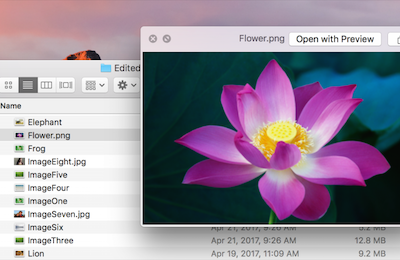
A: Op macOS kun je Quick Look gebruiken om bestanden direct te bekijken zonder ze in een applicatie te openen. Dit is handig om snel documenten, afbeeldingen, PDF’s en zelfs video’s te controleren zonder software te starten.
Hoe gebruik je Quick Look op macOS
-
Open Finder en navigeer naar het bestand dat je wilt bekijken.
-
Selecteer het bestand door er één keer op te klikken.
-
Druk op de spatiebalk op je toetsenbord.
-
Er verschijnt een voorbeeldvenster waarin de inhoud van het bestand wordt weergegeven.
-
Druk nogmaals op de spatiebalk of klik op de X-knop om het voorbeeld te sluiten.
Extra functies van Quick Look
-
Scroll door meerdere bestanden: Als je meerdere bestanden selecteert en op de spatiebalk drukt, kun je met de pijltjestoetsen door de bestanden bladeren.
-
Open in volledig scherm: Druk op Option + spatiebalk om het voorbeeld in volledig scherm te openen.
-
Annoteren van PDF’s en afbeeldingen: Klik op het Markup-gereedschap (potloodicoon) in het Quick Look-venster om te markeren, notities toe te voegen of te tekenen op het bestand.
-
Video’s inkorten: Als je een video bekijkt, klik dan op de Trim-knop om de clip direct vanuit Quick Look te knippen.