


Hoe Kun Je Hot Corners op Mac Gebruiken om Je Productiviteit te Verhogen?
Wist je dat de hoeken van je Mac-scherm kunnen worden omgezet in snelkoppelingen? Met Hot Corners kun je acties activeren door simpelweg je muis naar een hoek te bewegen. Het is een eenvoudige truc die je elke dag tijd en klikken kan besparen.
1. Hoe Stel Je Hot Corners In
Volg deze stappen om je schermhoeken aan te passen:
-
Open Systeeminstellingen (of Systeemvoorkeuren in oudere versies).
-
Ga naar Bureaublad & Dock.
-
Scroll naar beneden en klik op Hot Corners… (je vindt het onderaan).
-
Selecteer voor elke hoek een actie uit het dropdownmenu.
-
Klik op Gereed om je wijzigingen op te slaan.
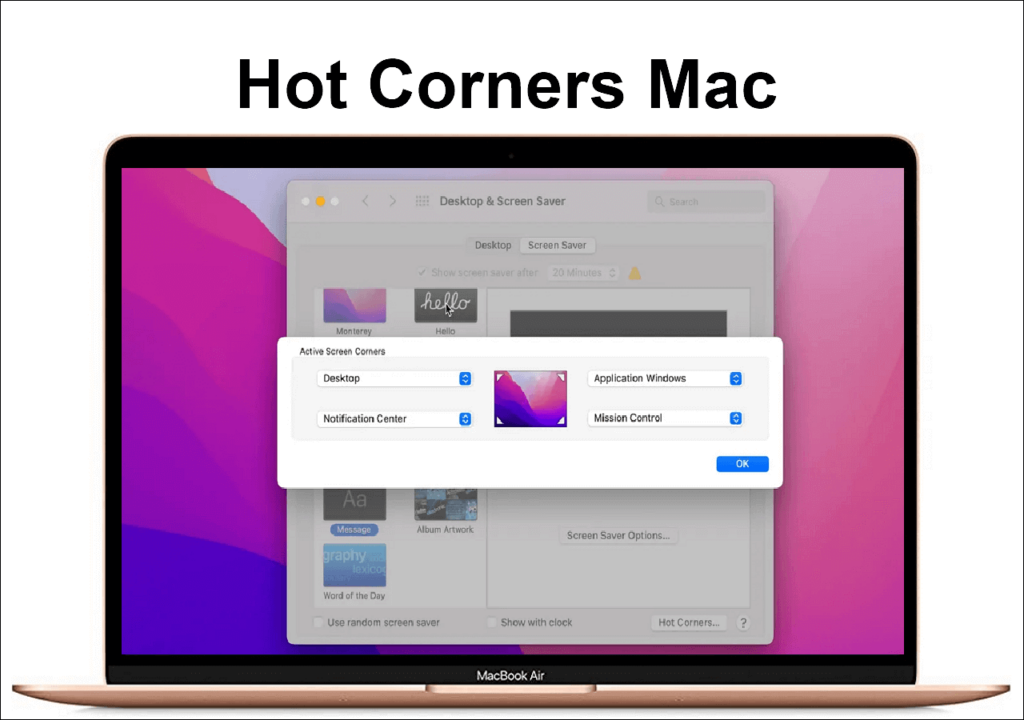
2. Nuttige Hot Corner Acties
Hier zijn enkele praktische acties die je kunt toewijzen:
-
Mission Control: Bekijk snel al je open vensters.
-
Bureaublad: Maak het scherm direct leeg om toegang te krijgen tot bestanden op je bureaublad.
-
Launchpad: Open je app-overzicht zonder te klikken.
-
Schermbeveiliging: Vergrendel je scherm wanneer je even wegloopt.
-
Snelle Notitie: Maak binnen enkele seconden een nieuwe notitie.
3. Pro Tip: Voeg Modifier-toetsen Toe
Bang dat je per ongeluk Hot Corners activeert?
-
Houd Option (⌥) ingedrukt terwijl je een actie selecteert.
-
Nu wordt de hoek alleen geactiveerd als je Option ingedrukt houdt terwijl je de cursor daarheen beweegt.
Waarom Hot Corners Gebruiken?
🚀 Bespaar Tijd: Acties zoals Mission Control openen of je scherm vergrendelen gaan met een simpele muisbeweging.
🔐 Verhoogt Veiligheid: Vergrendel je scherm met een eenvoudige muisbeweging.
🧠 Makkelijk te Leren: Geen ingewikkelde sneltoetsen—beweeg gewoon je cursor!
Als je eenmaal Hot Corners gaat gebruiken, vraag je je af hoe je ooit zonder hebt gekund!