


diCleaner 26.20, 스크린샷 텍스트 검색 및 사용자 지정 메뉴 바 추가
이 페이지에서
오류 메시지는 기억나지만, 스크린샷은 날짜가 붙은 “Screenshot”이라는 이름의 수십 개 파일 중 하나일 뿐입니다. 11월 10일에 출시된 diCleaner 26.20에서는 스크린샷을 찍을 때 화면에 있던 단어를 검색할 수 있습니다.
스크린샷을 찾고 공유할 준비하기
Photos → Screenshot Manager를 열고 캡처를 보관하는 폴더나 사진 라이브러리를 스캔한 후 Index screenshot text for search를 선택하세요. diCleaner가 Mac에서 텍스트를 인식합니다. 아래 예시에서는 “diCleaner”를 입력하면 파일 이름에는 촬영 날짜만 나와 있지만 앱의 스크린샷이 검색됩니다.
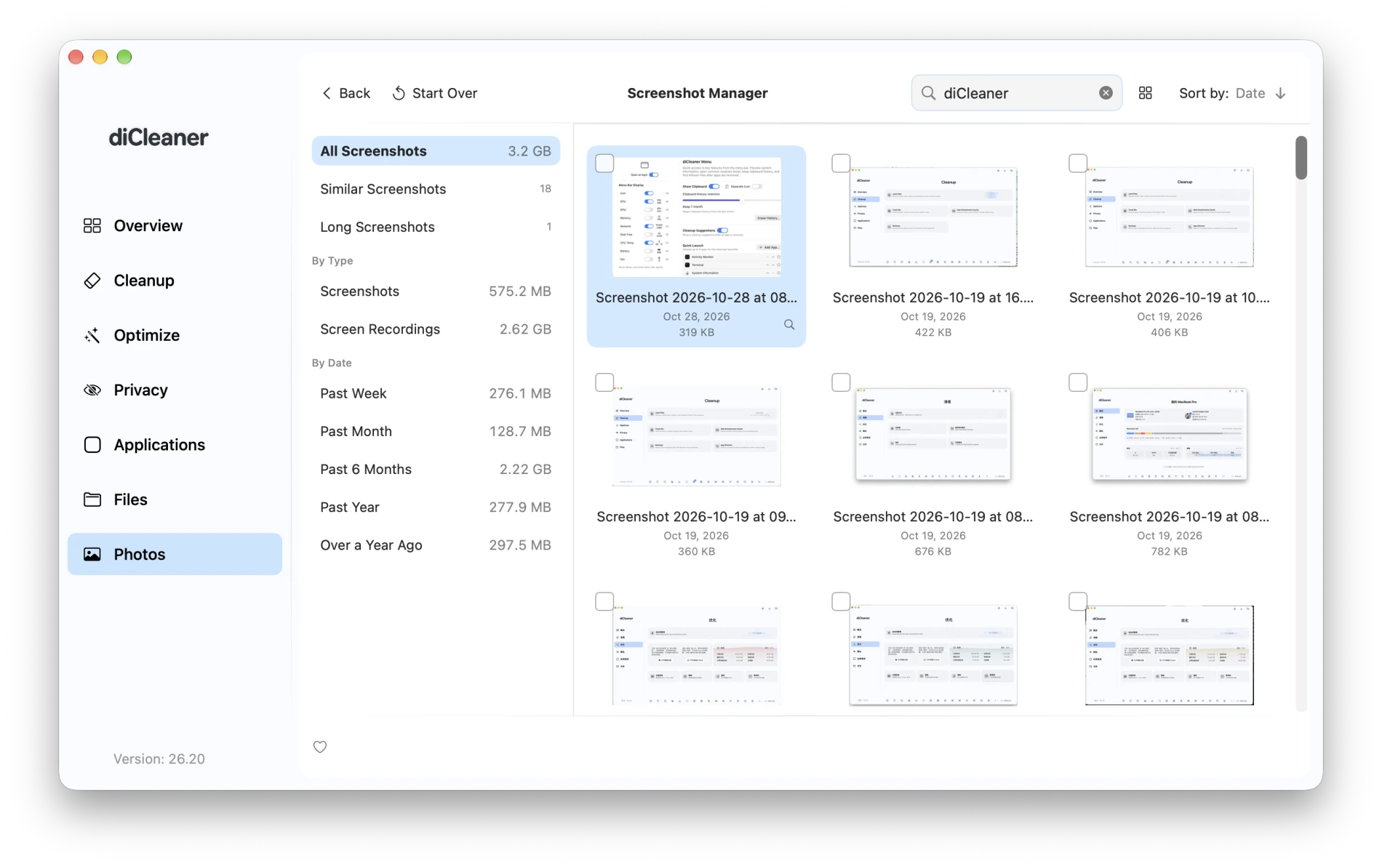
스크린샷을 공유하기 전에 Image Editor에서 열어 개인 정보를 가리거나 잘라낼 수 있습니다. 사진의 경우, Photo Smart Cleanup이 비슷한 사진을 그룹화하고 흐릿하거나 과다 노출, 너무 어두운 사진을 표시합니다. 나란히 비교하여 보관할 사진을 선택하세요.
메뉴 바에 표시할 항목 선택하기
Settings → Menu를 열고 Menu Bar Display에서 원하는 항목을 선택하세요. 저장 공간 잔여량을 자주 확인한다면 Disk Free를 켜고 핸들을 드래그하여 목록 상단으로 이동할 수 있습니다. 아래 설정은 CPU 사용량, CPU 온도, 팬 속도를 보여줍니다.
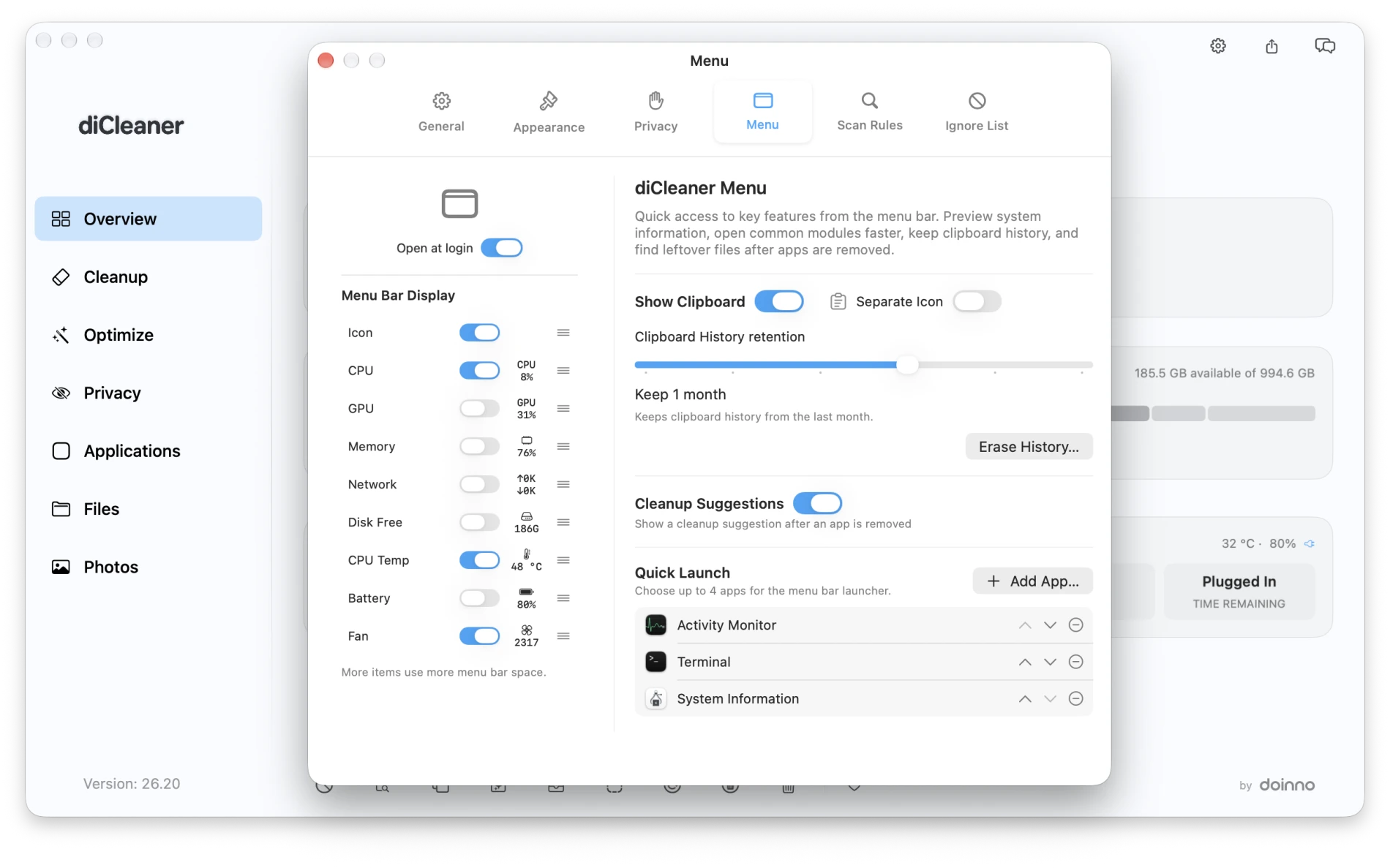
일상 작업에 유용한 두 가지 작은 변경 사항도 있습니다. 클립보드 기록에서 항목 하나를 삭제할 수 있고, 중복 파일 또는 사진 정리 시 폴더 스캔이 기본적으로 인식된 웹, 앱, 게임 프로젝트를 건너뜁니다.