


macOS에서 빠른 미리보기를 사용하여 파일을 즉시 확인하는 방법
Q: Mac에서 파일을 열지 않고 빠르게 미리보는 방법은 무엇인가요?
A: macOS에서는 빠른 미리보기(Quick Look) 기능을 사용하여 파일을 애플리케이션에서 열지 않고도 즉시 미리볼 수 있습니다. 이 기능은 문서, 이미지, PDF, 심지어 동영상도 소프트웨어를 실행하지 않고 빠르게 확인할 때 유용합니다.
macOS에서 빠른 미리보기 사용 방법
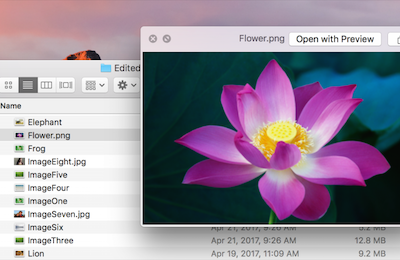
-
Finder를 열고 미리보고 싶은 파일로 이동합니다.
-
파일을 한 번 클릭하여 선택합니다.
-
키보드에서 **스페이스바(Spacebar)**를 누릅니다.
-
파일 내용이 표시된 미리보기 창이 나타납니다.
-
다시 스페이스바를 누르거나 X 버튼을 클릭하여 미리보기를 닫습니다.
추가 빠른 미리보기 기능
-
여러 파일 스크롤: 여러 파일을 선택한 후 스페이스바를 누르면 방향키로 파일을 넘기며 미리볼 수 있습니다.
-
전체 화면 열기: Option + 스페이스바를 눌러 미리보기를 전체 화면 모드로 엽니다.
-
PDF 및 이미지 주석 달기: 빠른 미리보기 창에서 마크업 도구(연필 아이콘)를 클릭하여 강조 표시, 메모 추가, 그림 그리기가 가능합니다.
-
동영상 자르기: 동영상을 미리볼 때 자르기 버튼을 클릭하여 빠른 미리보기에서 바로 클립을 편집할 수 있습니다.