


Mac에서 핫 코너를 활용해 생산성을 높이는 방법
Mac 화면의 핫 코너 기능을 사용하여 작업 효율을 극대화하는 방법을 알아보세요.
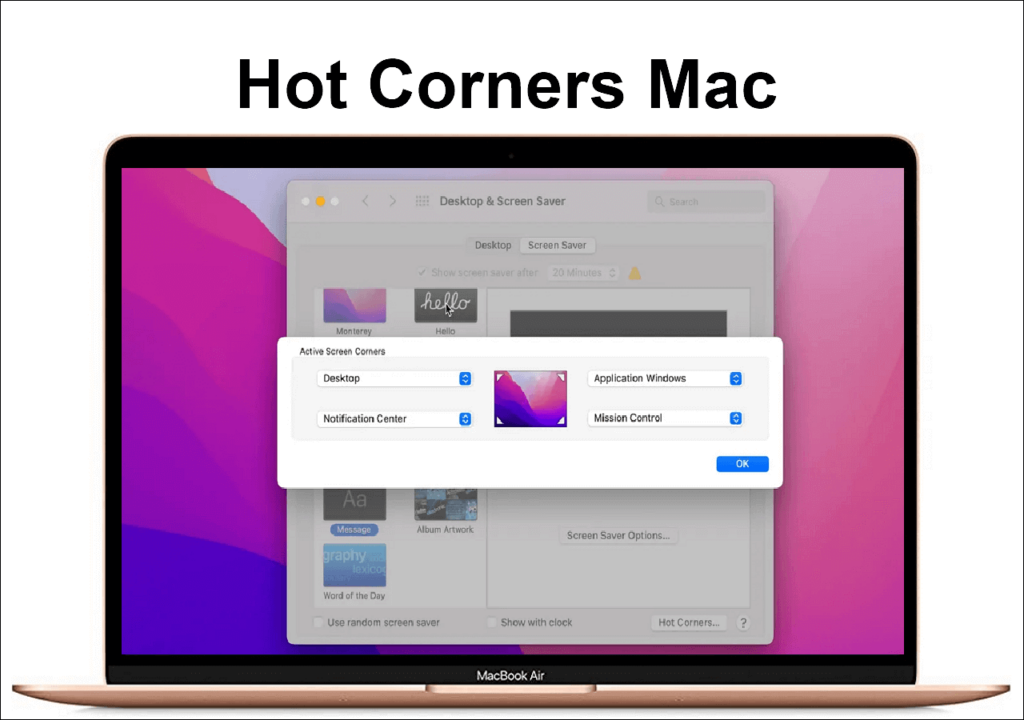
Mac 화면의 모서리를 바로 가기로 바꿀 수 있다는 사실, 알고 계셨나요? 핫 코너(Hot Corners) 기능을 사용하면 마우스를 화면 모서리로 이동하는 것만으로도 원하는 작업을 실행할 수 있습니다. 매일 시간을 절약하고 클릭 수를 줄여주는 간단한 팁입니다.
1. 핫 코너 설정 방법
화면 모서리를 맞춤 설정하려면 다음 단계를 따라주세요:
-
시스템 설정(또는 구버전에서는 시스템 환경설정)을 엽니다.
-
**데스크탑 및 독(Desktop & Dock)**으로 이동합니다.
-
아래로 스크롤하여 **핫 코너…(Hot Corners…)**를 클릭합니다.
-
각 모서리마다 드롭다운 메뉴에서 원하는 작업을 선택합니다.
-
**완료(Done)**를 클릭하여 변경 사항을 저장합니다.
2. 유용한 핫 코너 작업들
다음은 할당할 수 있는 실용적인 작업들입니다:
-
미션 컨트롤(Mission Control): 열려 있는 모든 창을 빠르게 확인합니다.
-
데스크탑(Desktop): 즉시 화면을 정리해 데스크탑의 파일에 접근합니다.
-
런치패드(Launchpad): 클릭 없이 앱 그리드를 엽니다.
-
화면 보호기(Screen Saver): 자리를 비울 때 화면을 잠급니다.
-
빠른 메모(Quick Note): 몇 초 만에 새 메모를 만듭니다.
3. 전문가 팁: 수정 키 추가하기
실수로 핫 코너가 작동하는 것이 걱정되나요?
-
작업을 선택할 때 Option (⌥) 키를 누르고 있습니다.
-
이제 마우스를 모서리로 이동할 때 Option 키를 누르고 있어야만 핫 코너가 활성화됩니다.
왜 핫 코너를 사용해야 할까요?
🚀 시간 절약: 미션 컨트롤 열기나 화면 잠금 같은 작업을 손목 한 번 움직이기로 끝낼 수 있습니다.
🔐 보안 강화: 간단한 마우스 움직임으로 화면을 잠글 수 있습니다.
🧠 쉬운 학습: 복잡한 단축키 없이 마우스만 움직이면 됩니다!
핫 코너를 사용하기 시작하면, 어떻게 그동안 없이 지냈는지 궁금해질 거예요!