


iPhone에서 Siri 단축어로 작업 자동화하는 방법
Q: iPhone에서 한 번의 탭이나 음성 명령으로 작업을 자동으로 수행하게 하려면 어떻게 해야 하나요?
A: Siri 단축어를 사용하면 메시지 보내기, 앱 열기, 설정 조정 또는 여러 작업을 한 번의 명령으로 실행하는 등 자주 하는 작업을 자동화할 수 있습니다. 이 기능은 시간을 절약하고 iPhone을 더 효율적으로 만들어 줍니다.
Siri 단축어 만드는 방법
-
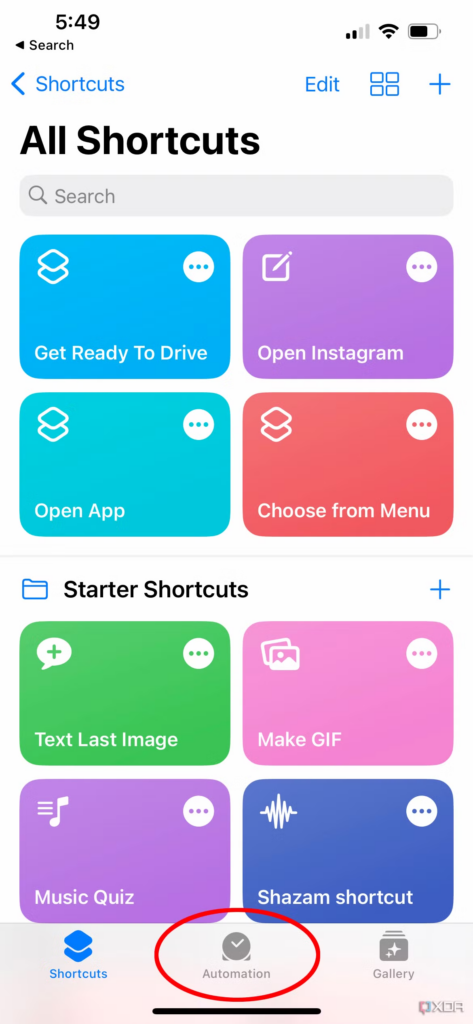
단축어 앱을 엽니다 (iPhone에 기본 설치되어 있음).
-
오른쪽 상단의 + 버튼을 눌러 새 단축어를 만듭니다.
-
작업 추가를 탭하고 제안된 작업 중에서 선택하거나 특정 작업을 검색합니다 (예: “메시지 보내기”, “앱 열기”, “음악 재생”).
-
작업을 선택한 후 필요에 따라 맞춤 설정합니다.
-
재생 버튼을 눌러 테스트합니다.
-
완료를 눌러 단축어를 저장합니다.
이제 단축어 앱에서 단축어를 탭하거나 **“헤이 시리, [단축어 이름]”**이라고 말해 단축어를 실행할 수 있습니다.
유용한 Siri 단축어 예시
-
빠른 문자 보내기 – 특정 연락처에 “가는 중이에요!”라는 문자를 즉시 보내는 단축어 만들기.
-
방해 금지 모드 켜기 – 설정한 시간(예: 1시간) 동안 방해 금지 모드를 활성화하는 단축어.
-
운동 시작하기 – 좋아하는 피트니스 앱을 열고 운동 재생 목록을 한 번의 명령으로 재생하기.
-
자동 내비게이션 열기 – 집이나 직장 주소가 미리 설정된 Apple 지도 또는 Google 지도를 실행하는 단축어 설정하기.
자동화 기능
-
단축어 앱의 자동화 탭에서 시간, 위치 또는 앱 사용에 따라 자동으로 실행되는 작업을 만듭니다.
-
예시: 배터리가 20% 이하로 떨어지면 자동으로 저전력 모드 켜기.
Siri 단축어는 일상 작업을 더 쉽게 만들어 주며, 탭 한 번이나 음성 명령으로 작업을 자동화할 수 있게 해줍니다. 한 번 사용해 보면 없던 시절이 궁금할 정도일 거예요!