


iPhone의 단축어 앱으로 일상 작업을 자동화하는 방법
iPhone이 일상적인 작업을 자동으로 처리해주면 좋겠다고 생각한 적 있나요? 내장된 단축어 앱을 사용하면 시간을 절약하고 iPhone을 더 똑똑하게 작동시키는 자동화를 만들 수 있습니다. 특정 시간에 메시지를 보내거나 배터리가 20%에 도달했을 때 자동으로 저전력 모드를 켜는 등 가능성은 무궁무진합니다. iPhone 단축어를 시작하는 방법을 알려드립니다.
단축어 만드는 방법
-
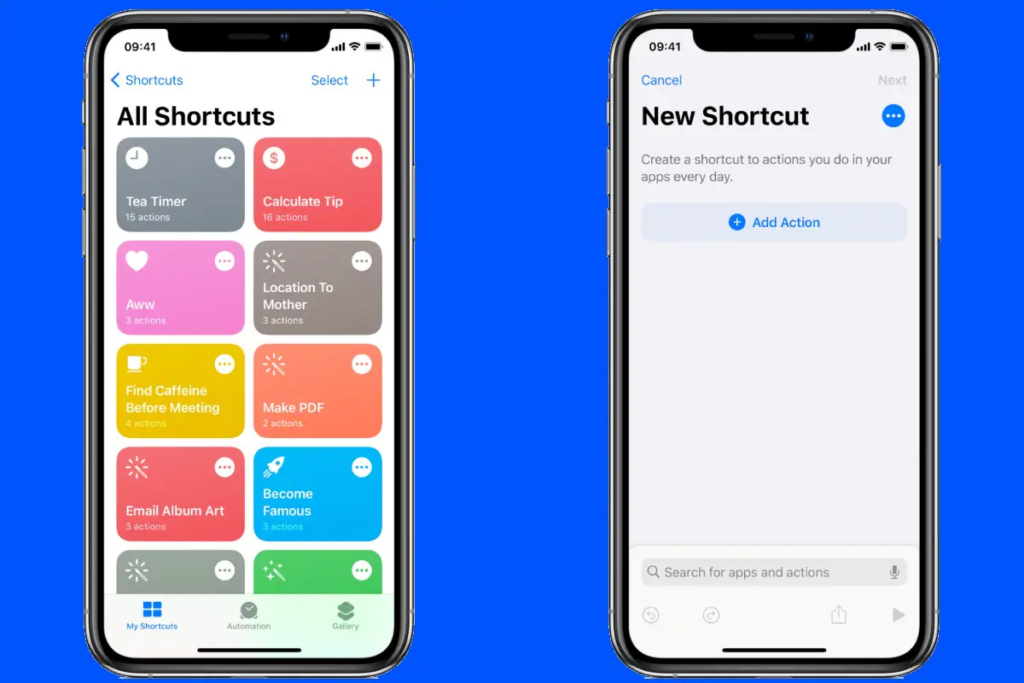
iPhone에서 단축어 앱을 엽니다.
-
오른쪽 상단의 + 버튼을 탭합니다.
-
동작 추가를 선택합니다.
-
자동화하려는 동작을 찾아보거나 검색합니다(예: “메시지 보내기”, “음악 재생”, “알람 설정”).
-
필요한 세부 정보를 추가하여 동작을 맞춤 설정합니다(예: 수신자 및 메시지 내용).
-
다음을 탭하고 단축어 이름을 지정한 후 완료를 누릅니다.
예시: 한 번의 탭으로 “곧 도착해요!”라는 문자를 보내는 단축어를 설정해보세요.
개인 자동화 만들기
자동화 탭에서는 특정 이벤트에 따라 단축어를 실행할 수 있습니다:
-
시간대: 매일 아침 명상 앱을 자동으로 실행합니다.
-
위치: 집에 도착하면 Wi-Fi를 켜거나 차에 타면 지도 앱을 엽니다.
-
앱 이벤트: 특정 앱을 열거나 닫을 때 동작을 실행합니다.
-
배터리 잔량: 배터리가 설정한 퍼센트 이하로 떨어지면 저전력 모드를 켭니다.
예시: 사무실에 도착하면 자동으로 휴대폰을 무음으로 전환합니다.
단축어 앱을 사용하는 이유
-
시간 절약 – 반복적인 작업(예: 정기 메시지 보내기, 설정 조정)을 자동화합니다.
-
효율성 향상 – 한 번의 탭이나 Siri 음성 명령으로 여러 동작에 접근할 수 있습니다.
-
기기 제어 간소화 – 위치나 일정에 따라 Wi-Fi, 블루투스, 방해금지 모드를 관리합니다.
-
무한한 맞춤화 – 캘린더, 사진, 미리 알림뿐만 아니라 서드파티 서비스와도 통합할 수 있습니다.